Voit analysoida tietoja Vernier DataQuest™ -sovelluksen Kuvaaja-näkymässä. Aloita asettamalla kuvaajia ja käytä sitten analysointityökaluja, kuten integraalia, tilastoja ja käyränsovituksia tutkiaksesi tietojen matemaattista luonnetta.
Tärkeää: Kuvaaja- ja Analysoi-valikot ovat käytettävissä vain Kuvaaja-näkymässä työskenneltäessä.
 Kuvaajan ja akselien välisen pinta-alan määritys
Integraali-toiminnon avulla voit määrittää tietokuvaajan rajaaman alueen. Voit valita alueeksi kaikki tiedot tai tietyn alueen niistä.
Voit selvittää kuvaajan alaisen alueen seuraavasti:
| 1. | Voit tutkia kaikkia tietoja jättämällä kuvaajan valitsematta, tai voit tutkia tiettyä aluetta valitsemalla jonkin välin. |
| 2. | Napsauta Analysoi > Integraali. |
| 3. | Valitse sen sarakkeen nimi, josta kuvaaja on piirretty, jos sarakkeita on useampia. |
Kuvaajan rajaaman alueen ala näytetään Näkymän tiedot -alueella.
Kulmakertoimen löytäminen
Tangentti näyttää nopeuden, jolla tiedot muuttuvat tutkimasi pisteen kohdalla. Arvon nimi on "Kulmakerroin".
Voit etsiä kulmakertoimen seuraavasti:
| 1. | Napsauta Analysoi > Tangentti. |
Valintamerkki ilmaantuu valikkoon vaihtoehdon viereen.
| 2. | Napsauta kuvaajaa. |
Seurantamerkki piirtyy lähimpään tietopisteeseen.
Niiden tietojen arvot, joista kuvaaja on piirretty, näytetään Näkymän tiedot -alueella sekä Kuvaajan kaikki tiedot -valintaikkunassa.
Voit siirtää seurantaviivaa vetämällä, napsauttamalla toista pistettä tai käyttämällä nuolinäppäimiä.
Arvon interpolointi kahden tietopisteen välillä
Interpoloi-toiminnon avulla voit arvioida arvon kahden tietopisteen välillä sekä määrittää Käyränsovitus-toiminnon arvon näiden pisteiden välissä ja ulkopuolella.
Seurantaviiva liikkuu tietopisteestä toiseen. Kun Interpoloi-tila on käytössä, seurantaviiva liikkuu tietopisteiden välillä ja niiden ohi.
Voit käyttää Interpoloi-toimintoa seuraavasti:
| 1. | Napsauta Analysoi > Interpoloi. |
Valintamerkki ilmaantuu valikkoon vaihtoehdon viereen.
| 2. | Napsauta kuvaajaa. |
Seurantamerkki piirtyy lähimpään tietopisteeseen.
Niiden tietojen arvot, joista kuvaaja on piirretty, näytetään Näkymän tiedot -alueella.
Voit siirtää seurantaviivaa siirtämällä kohdistinta nuolinäppäimillä tai napsauttamalla toista tietopistettä.
Tilastojen luominen
Voit luoda tilastoja (minimi, maksimi, keskiarvo, keskihajonta ja useita otoksia) kaikille kerätyille tiedoille tai valitulle alueelle. Voit myös luoda käyränsovituksen, joka perustuu yhteen useista vakiomalleista tai määrittämääsi malliin.
| 1. | Voit tutkia kaikkia tietoja jättämällä kuvaajan valitsematta, tai voit tutkia tiettyä aluetta valitsemalla jonkin välin. |
| 2. | Napsauta Analysoi > Tilastot. |
| 3. | Valitse sen sarakkeen nimi, josta kuvaaja on piirretty, jos sarakkeita on useampia. Esim. run1.Paine. |
Tilastot-valintaikkuna avautuu.
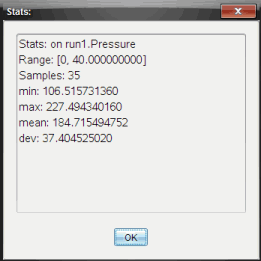
| 4. | Tarkista tiedot. |
| 5. | Napsauta OK. |
Tietoja tilastoanalyysin poistamisesta löytyy kohdasta Analysointiasetusten poistaminen.
Käyränsovituksen luonti
Käyränsovitus-toiminnolla voit etsiä tietoihin parhaiten sopivan käyrän. Valitse kaikki tiedot tai tietty alue niistä. Käyrä piirretään kuvaajaan.
| 1. | Voit tutkia kaikkia tietoja jättämällä kuvaajan valitsematta, tai voit tutkia tiettyä aluetta valitsemalla jonkin välin. |
| 2. | Napsauta Analysoi > Käyränsovitus. |
| 3. | Valitse käyränsovitusvaihtoehto. |
|
Lasketaan muodossa: |
|
|
Lineaarinen |
y = m*x + b |
|
2. asteen yhtälö |
y = a*x^2 + b*x + c |
|
3. asteen yhtälö |
y = a*x^3 + b*x^2 + c*x + d |
|
4. asteen yhtälö |
y = a*x^4 + b*x^3 + c*x^2 + d*x + e |
|
Potenssi (ax^b) |
y = a*x^b |
|
Eksponentiaalinen (ab^x) |
y = a*b^x |
|
Logaritminen |
y = a + b*ln(x) |
|
Sinimuoto |
y = a*sin(b*x + c) + d |
|
Logaritminen (d |
y = c/(1 + a*e^(-bx)) + d |
|
Luonnollinen eksponentti |
y = a*e^(-c*x) |
|
Suoraan verrannollinen |
y = a*x |
 0)
0)
Sovita lineaarinen -valintaikkuna avautuu.
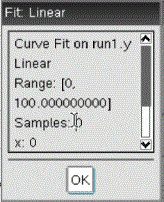
| 4. | Napsauta OK. |
| 5. | Tarkista tiedot. |
Tietoja Käyränsovitus-toiminnon poistamisesta on kohdassa Analysointiasetusten poistaminen.
Kuvaajan piirtäminen vakio- tai käyttäjän määrittämä -mallista
Tämän valinnan avulla voidaan manuaalisesti piirtää funktio, joka sopii tietoihin. Käytä jotakin ennalta määritetyistä malleista tai syötä omasi.
Voit myös asettaa pyörimislisäyksen, jota käytetään Näkymän tiedot -valintaikkunassa. Pyörimislisäys on arvo, jolla kerroin muuttuu napsauttaessasi pyörimispainikkeita Näkymän tiedot -valintaikkunassa.
Jos esimerkiksi asetat pyörimislisäykseksi m1=1, napsauttaessasi ylös-pyörimispainiketta arvo muuttuu lukemaan 1.1, 1.2, 1.3 jne. Jos napsautat alas-pyörimispainiketta, arvo muuttuu lukemaksi 0.9, 0.8, 0.7 jne.
| 1. | Napsauta Analysoi > Malli. |
Malli-valintaikkuna avautuu.
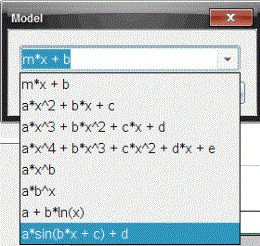
| 2. | Kirjoita oma funktiosi. |
—tai—
Valitse arvo pudotuslistalta napsauttamalla.
| 3. | Napsauta OK. |
Aseta kertoimien arvot -valintaikkuna avautuu.
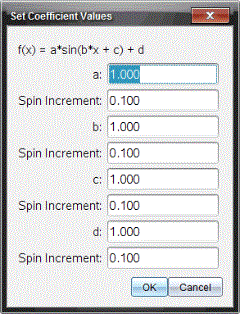
| 4. | Kirjoita arvo muuttujille. |
| 5. | Kirjoita arvon muutos Pyörimislisäys-kenttään. |
| 6. | Napsauta OK. |
Huomaa: Nämä arvot ovat alkuarvoja. Voit säätää näitä arvoja myös Näkymän tiedot -alueella.
Malli näytetään kuvaajassa ja säätöasetukset Näkymän tiedot -alueella sekä Kaikki kuvaajan tiedot -valintaikkunassa.
| 7. | (Valinnainen) Säädä ikkunan asetusta minimi- ja maksimiakseliarvoille. Lisätietoja löytyy kohdasta Akselin asettaminen yhdelle kuvaajalle. |
Tietoja Mallianalyysin poistamisesta löytyy kohdasta Analysointiasetusten poistaminen.
| 8. | Tee halutut muutokset kertoimiin napsauttamalla  . . |
—tai—
Napsauta arvoa Näkymän tiedot -alueella.
Tämä kuva on esimerkki mallista, jonka arvoja on säädetty.
Analysointiasetusten poistaminen
| 1. | Napsauta Analysoi > Poista. |
| 2. | Valitse se tietonäkymä, jonka haluat poistaa. |
Valitsemasi näkymä poistetaan kuvaajasta ja Näkymän tiedot -alueelta.