Tiedonkeräys itsenäisesti tiedonkeräintä käyttäen
Jos haluat kerätä tietoja tiedonkeräimen ollessa irrotettuna, voit asettaa sen etämittaustilaan. Vain TI-Nspire™-laboratoriokytkentäteline, TI CBR 2™ ja Vernier Go!Motion® tukevat tietojen etämittausta.
Voit ottaa etämittauksen käyttöön:
|
•
|
Painamalla tiedonkeräimen manuaalista trigger -painkietta , esim. TI-Nspire™-tiedonkeräimestä; |
|
•
|
Automaattisesti kun viivästetyn mittauksen odotusaika umpeutuu. |
Etämittauksen asettaminen
|
1.
|
Tallenna ja sulje kaikki avoimet asiakirjat ja aloita uusi asiakirja. |
|
2.
|
Kytke etämittaukseen soveltuva tiedonkeräin tietokoneeseen tai kämmenlaitteeseen. |
|
4.
|
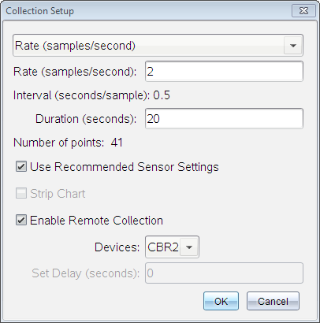
Napsauta Mittauksen asetukset -painiketta  . . |
|
5.
|
Valitse Mittauksen asetukset -näkymässä . |
|
6.
|
Valitse käytettävä tiedonkeräin -listalta. |
|
7.
|
Aseta mittauksen aloitustapa: |
|
•
|
Jos haluat aloittaa automaattisesti määritellyn viiveen jälkeen (vain tuetuissa yksiköissä), kirjoita viiveelle arvo. |
|
•
|
Jos haluat aloittaa painamalla manuaalista trigger -painiketta(tuetuissa tiedokeräimissä), kirjoita viiveen arvoksi . Jos käytät viivettä, TI-Nspire™-tiedonkeräimessä oleva manuaalinen trigger -painike ei vaikuta keräämisen alkuun. |
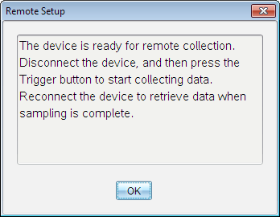
Viesti vahvistaa yksikön olevan valmis.
Laitteesta riippuen LED-valot saattavat osoittaa sen tilan.
Punainen. Järjestelmä ei ole valmis.
Keltainen. Järjestelmä on valmis, mutta ei kerää tietoja.
Vihreä. Järjestelmä kerää parhaillaan tietoja.
|
10.
|
Jos olet aloittamassa manuaalista keräämistä, paina trigger -painiketta kun olet valmis. Jos olet aloittamassa viivepohjaista keräystä, keräys alkaa automaattisesti viivelaskurin päästyä nollaan. |
Etämittauksessa kerättyjen tietojen noutaminen
Kerättyäsi tiedot etäkeräyksellä, siirrät ne tietokoneelle tai kämmenlaitteelle analysointia varten.
|
1.
|
Avaa Vernier DataQuest™ -sovellus. |
|
2.
|
Kiinnitä TI-Nspire™-tiedonkeräin tietokoneeseen tai kämmenlaitteeseen. |
Etätietoja havaittu -valintaikkuna avautuu.
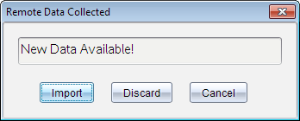
Tiedot siirtyvät Vernier DataQuest™ -sovellukseen.