 Tietojen kerääminen ajan funktiona
Ajan funktiona tapahtuva mittaus kerää anturien arvoja talteen automaattisesti säännöllisin aikavälein.
| 1. | Kytke anturi(t). |
Anturinimet lisätään anturilistaan automaattisesti.
| 2. | Valitse Koe-valikosta Uusi koe. |
Tämä poistaa kaiken tiedon ja palauttaa mittariasetukset oletusarvoihin.
| 3. | Valitse Koe-valikosta Mittaustapa> Ajan funktiona. |
| a) | Valitse Nopeus tai Aikaväli pudotuslistalta ja kirjoita sitten Nopeus (pistettä/sekunti) tai Aikaväli (sekuntia/pisteiden väli). |
| b) | Anna mittauksen Kesto. |
Pisteiden lukumäärä lasketaan ja näytetään mittaustaajuuden ja mittauksen keston perusteella. Huomaa, että liian monien tietopisteiden keruu saattaa hidastaa järjestelmän suorituskykyä.
| c) | Valitse Piirturikaavio, jos haluat kerätä mittauspisteitä jatkuvasti, säilyttäen vain viimeiset n otosta (jossa "n" on numero, joka näkyy Pisteiden lukumäärä -kentässä). |
| 4. | Muokkaa anturin asetuksia tarpeen mukaan. |
| 5. | Napsauta Aloita keräys  . . |
| 6. | Kun keräys on suoritettu, napsauta Pysäytä keräys  . . |
Mittaus on valmis.
Valittujen mittauspisteiden keräys
Käytä Valittujen mittauspisteiden keräys -tilaa haluttujen pisteiden keräämiseksi manuaalisesti. Tässä tilassa kukin mittauspiste kohdistetaan automaattisesti tapahtuman järjestyslukuun.
| 1. | Kytke anturi(t). |
Anturinimet lisätään anturilistaan automaattisesti.
| 2. | Valitse Koe-valikosta Uusi koe. |
Tämä poistaa kaiken tiedon ja palauttaa mittariasetukset oletusarvoihin.
| 3. | Valitse Koe-valikosta Keräystapa> Valitut mittauspisteet. |
Valittujen mittauspisteiden asetukset -valintaikkuna avautuu.
| - | Nimi. Tämä teksti näkyy Mittari-näkymässä. Sen ensimmäinen kirjain näytetään riippumattomana muuttujana Kuvaaja-näkymässä. |
| - | Yksiköt. Tämä teksti näytetään Kuvaaja-näkymässä nimen yhteydessä. |
| - | Keskiarvoistus yli 10 s ajalta. Tämä asetus keskiarvoistaa kymmenen sekuntia tietoa kullekin mittauspisteelle. |
| 4. | Muokkaa anturin asetuksia tarpeen mukaan. |
| 5. | Napsauta Aloita keräys . |
Säilytä nykyinen lukema -kuvake  muuttuu aktiiviseksi. Nykyisen anturin arvo ilmaantuu kuvaajan keskelle.
| 6. | Napsauta Pidä nykyinen lukema kunkin otoksen kaappaamiseksi. |
Tietopisteestä piirretään kuvaaja ja nykyinen anturiarvo ilmaantuu kuvaajan keskelle.
Huomaa: Jos olet valinnut Keskiarvoistus-asetuksen, taaksepäin laskeva ajastin tulee näkyviin. Kun laskuri saavuttaa nollan, järjestelmä piirtää keskiarvosta kuvaajan.
| 7. | Jatka keräämistä, kunnes olet kerännyt kaikki halutut tietopisteet. |
| 8. | Napsauta Pysäytä keräys . |
Mittaus on valmis.
Mittauspisteiden keräys ja käsin syöttö
Käytä Mittaus ja käsinsyöttö -keräystilaa otosten keräämiseksi manuaalisesti. Tässä tilassa käyttäjä syöttää käsin kutakin mittauspistettä vastaavan toisen suureen arvon.
| 1. | Kytke anturi(t). |
Anturien nimet lisätään anturilistaan automaattisesti.
| 2. | Valitse Koe-valikosta Uusi koe. |
Tämä poistaa kaiken tiedon ja palauttaa mittariasetukset oletusarvoihin.
| 3. | Valitse Koe-valikosta Keräystapa> Mittaus ja käsinsyöttö. |
Mittaus ja käsinsyöttö -asetukset -valintaikkuna avautuu.
| - | Nimi. Tämä teksti näkyy Mittari-näkymässä. Sen ensimmäinen kirjain näytetään riippumattomana muuttujana Kuvaaja-näkymässä. |
| - | Yksiköt Tämä teksti näytetään Kuvaaja-näkymässä nimen yhteydessä. |
| - | Keskiarvo yli 10 sekuntia. Tämä asetus keskiarvoistaa kymmenen sekuntia tietoa kullekin pisteelle. |
| 4. | Muokkaa anturin asetuksia tarpeen mukaan. |
| 5. | Napsauta Aloita keräys . |
Säilytä nykyinen lukema -kuvake muuttuu aktiiviseksi. Nykyisen anturin arvo ilmaantuu kuvaajan keskelle.
| 6. | Napsauta Säilytä nykyinen lukema mittauspisteen keräämiseksi. |
Mitatus ja käsinsyöttö -valintaikkuna avautuu.
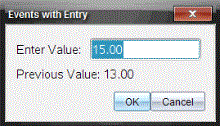
| 7. | Kirjoita arvo riippumattomalle muuttujalle. |
| 8. | Napsauta OK. |
Tietopisteestä piirretään kuvaaja ja nykyinen anturiarvo ilmaantuu kuvaajan keskelle.
Huomaa: Jos olet valinnut Keskiarvoistus-asetuksen, taaksepäin laskeva ajastin tulee näkyviin. Kun laskuri saavuttaa nollan, järjestelmä piirtää keskiarvosta kuvaajan.
| 9. | Toista vaiheet 6–8, kunnes kaikki halutut tietopisteet on kerätty. |
| 10. | Napsauta Pysäytä mittaus . |
Mittaus on valmis.
Valoporttimittaukset
Valoportti-keräystila on käytettävissä vain Vernier valoporttia käytettäessä. Tämä anturi voi ottaa aikaa porttien läpi kulkeville objekteille tai porttien ulkopuolella kulkeville objekteille.
| 1. | Kytke valoporttianturi(t). |
Anturien nimet lisätään anturilistaan automaattisesti.
| 2. | Valitse Koe-valikosta Uusi koe. |
Tämä poistaa kaiken tiedon ja palauttaa mittariasetukset oletusarvoihin.
| 3. | Valitse Koe-valikosta Keräystapa> Valoporttiajoitus. |
| 4. | Määritä keräysasetukset. |
| 5. | Muokkaa anturin asetuksia tarpeen mukaan. |
| 6. | Napsauta Aloita keräys . |
| 7. | Kun keräys on suoritettu, napsauta Pysäytä keräys . |
Mittaus on valmis.
Pisaralaskurin tietojen keräys
Pisaralaskurikeräystila on käytettävissä vain optista Vernier Drop Counter -anturia käytettäessä. Tämä anturi voi laskea pisaroiden lukumäärän tai tallentaa kokeen aikana lisätyn nesteen määrän.
| 1. | Kytke pisaralaskurianturi(t). |
Anturien nimet lisätään anturilistaan automaattisesti.
| 2. | Valitse Koe-valikosta Uusi koe. |
Tämä poistaa kaiken tiedon ja palauttaa mittariasetukset oletusarvoihin.
| 3. | Valitse Koe-valikosta Keräystapa> Pisaralaskuri. |
| 4. | Määritä keräysasetukset. |
| 5. | Muokkaa anturin asetuksia tarpeen mukaan. |
| 6. | Napsauta Aloita mittaus . |
| 7. | Kun keräys on suoritettu, napsauta Pysäytä mittaus . |
Mittaus on valmis.