Aloita kerääminen-painike  korvaa aiemmin kerätyn datana oletusarvoisesti. Jos haluat säilyttää edelliset mittausdatat k, tallenna ne ennen uutta mittausta. Kun olet kerännyt usemman datasarjan, voit asettaa ne samaan kuvaajaan vertailtavaksi.
Tärkeää: Tallennetut datasarjat katoavat, jos suljet tiedoston tallentamatta sitä. Jos haluat mittauksessa tallennetun tiedon olevan saatavilla myöhemmin, varmista, että tallennat tiedoston.
 Tietojoukon tallennus
| 1. | Kerää tiedot ensimmäiseltä mittauksella. (Katso Tietojen kerääminen.) |
| 2. | NapsautaTallenna datassarja-painiketta . . |
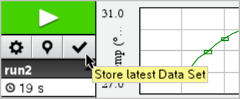
Mittausdata tallenetaan nimellä mittaus1. Uusi datasarja, mittaus2,luodaan seuraavaa tietojenkeruuta varten.
| 3. | Napsauta Aloita kerääminen kerätäksesi mittaus2:ntiedot. |
Datasarjojen vertailu
| 1. | Napsauta Kuvaajanäkymä-kuvaketta  näyttääksesi kuvaajan. näyttääksesi kuvaajan. |
| 2. | Napsauta Datasarjojen valitsija -kuvaketta (Yksityiskohtanäkymän yläosassa) laajentaaksesi datasarjojen listaa. |

|
À |
Datasarjojen valitsija -toiminnolla voit laajentaa tai supistaa listaa. |
|
Á |
Laajennettu lista näyttää saatavilla olevat tietojoukot. Näkyviin tulee vierityspainike, jonka avulla voit selata listaa. |
| 3. | Valitse näytettävät datasarjat rastittamalla tai tyhjentämällä valintaruutuja. |
Kuvaajaa sovitetaan tarpeen mukaan kaiken valitun tiedon näyttämiseksi.
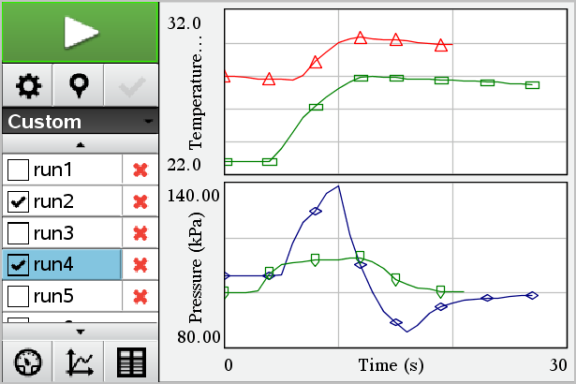
Vinkki: Valitaksesi nopeasti yhden datasarjan, pidä Shift-painiketta alhaalla, kun napsautat tietojoukon nimeä listalla. Kuvaaja näyttää vain valitun sarjan, ja lista supistuu automaattisesti, jotta voisit nähdän datan sisällön.
Datasarjan nimeäminen uudelleen
Oletusarvoisesti datasarjat nimetään nimillä ajo1, mittaus2 jne. Jokaisen datasarjan nimi näkyy Taulukko-näkymässä.
| 1. | Napsauta Taulukko-näkymä-kuvaketta  taulukon näyttämiseksi. taulukon näyttämiseksi. |
| 2. | Näytä kontekstivalikko Taulukko-ikkunalle ja valitse Datasarja-asetukset > [nykyinen nimi]. |
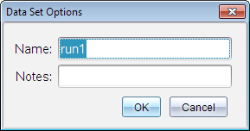
| 3. | Kirjoita uusi nimi. |
Huomaa: Merkkien enimmäismäärä on 30. Nimi ei saa sisältää pilkkuja.
| 4. | (Vaihtoehtoinen) MalliHuomioita mittausdatasta. |
Datasarjan poistaminen
| 1. | Napsauta Kuvaajanäkymä-kuvaketta näyttääksesi kuvaajan. |
| 2. | Napsauta Datasarjan valitsija -kuvaketta (Yksityiskohtanäkymän yläosassa) laajentaaksesi datasarjojen listaa. |
| 3. | Selaa listaa tarpeen mukaan, ja napsauta sitten Poista-ikonia (X) datasarjan nimen vieressä. |
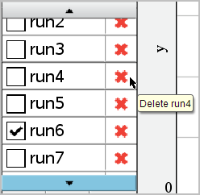
| 4. | Napsauta OK varmistusviestissä. |
Näkymän tiedot -alueen laajentaminen
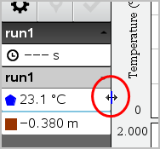
| ▶ | Vedä rajaa Data-alueen vasemmalla reunalla sen leveyden kasvattamiseksi tai pienentämiseksi. |