Cómo usar el Conjunto de herramientas de Revisión

El conjunto de herramientas de Revisión contiene las herramientas necesarias para trabajar con documentos recopilados, resultados de preguntas y resultados de Encuesta rápida.

Icono

Qué puede hacer

Herramientas de revisión

Las herramientas de Revisión le permiten organizar los datos de las respuestas, usar herramientas de gráficos, ocultar o mostrar respuestas y marcar respuestas de Pregunta y Encuesta Rápida como correctas o incorrectas.

Ordenador de páginas

Muestra todos los problemas de un documento o en una Encuesta rápida, todas las páginas de cada problema y las respuestas de los estudiantes para cada pregunta del documento.

Panel de estudiantes

Muestra los nombres y las respuestas de los estudiantes en el panel Vista de datos.

Cómo explorar las Herramientas de Revisión
 

À

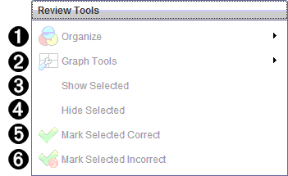
Organizar. Haga clic en ¢ para organizar los datos en las diferentes vistas.

Á

Herramientas de gráficos. Haga clic en ¢ para tener acceso a las herramientas de gráficos cuando esté en la vista de gráficos de coordenadas.

Â

Mostrar Seleccionados. Muestra las respuestas seleccionadas para revisión en el panel Vista de datos.

Ã

Ocultar los seleccionados. Oculta las respuestas seleccionadas en el panel Vista de datos.

Ä

Marcar lo seleccionado como correcto. Seleccione una respuesta desde el panel Vista de datos y haga clic en Marcar Seleccionado como Correcto para marcar esa respuesta como la respuesta correcta. Puede marcar más de una respuesta como correcta.

Å

Marcar lo seleccionado como incorrecto. Seleccione una respuesta desde el panel Vista de datos y haga clic en Marcar Seleccionado como Incorrecto para marcar esa respuesta como una respuesta incorrecta. Puede marcar más de una respuesta como incorrecta.

Cómo explorar el Ordenador de Páginas

Use el Ordenador de Páginas para ver las respuestas de los estudiantes para cualquier pregunta del documento.
 

À

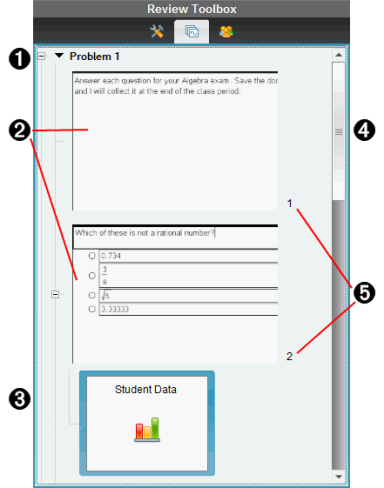
Haga clic en el signo de menos (–) para colapsar la vista. Haga clic en el signo de más (+) para maximizar la vista y mostrar todas las páginas de un problema, así como todos los problemas de un documento.

Á

Las páginas de un problema. Haga clic en una página para abrirla en el panel Vista de Datos.

Â

Respuestas de los estudiantes. Un icono de datos del estudiante se encuentra después de cada pregunta en el documento. Haga clic en el icono para ver las respuestas del estudiante para la pregunta en el panel Vista de datos.

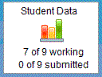
En las Encuestas rápidas, el icono muestra el número de estudiantes que han respondido, así como el número de estudiantes que han enviado su respuesta. En el siguiente ejemplo, hay nueve estudiantes en la clase, siete estudiantes han recibido y respondido a la encuesta y ningún estudiante ha enviado su respuesta todavía.

Nota: Si envía una encuesta a los estudiantes que no estaban presentes, las cifras podrían cambiar.

Ã

Barra de desplazamiento. La barra de desplazamiento está activa cuando hay demasiadas páginas para mostrar en el panel.

Ä

Números de páginas. Haga clic en el número de página para abrirla en el panel Vista de Datos.

Cómo explorar el Panel de Estudiantes

Use el Panel de Estudiantes para:

Mostrar los estudiantes a quienes se envió el archivo
Ver los estudiantes que respondieron
Ver las respuestas de los estudiantes
Marcar las respuestas como correctas o incorrectas
Ordenar las respuestas por estudiante o por respuesta, o bien por tiempo en las Encuestas Rápidas


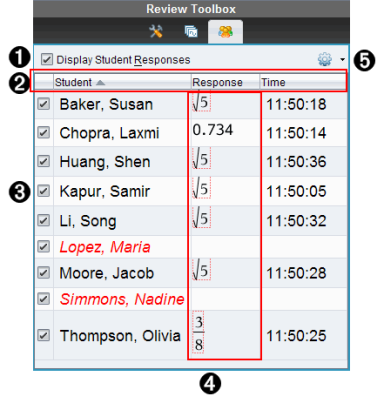
À

Mostrar respuestas de los estudiantes. Seleccione este cuadro de comprobación para mostrar las respuestas de cada estudiante. Deseleccione el cuadro de comprobación para ocultar las respuestas de estudiantes.

Á

Columnas de Estudiantes, Respuestas y Tiempo. La columna Tiempo está disponible sólo en las revisiones de Encuestas rápidas.

Haga clic en la columna Estudiante para enumerar los estudiantes en orden alfabético. Haga clic de nuevo para enumerarlos en orden alfabético al inverso.
Haga clic en la columna Respuestas para enumerar las respuestas en orden alfabético. Haga clic de nuevo para enumerar las respuestas en orden inverso.
Para agregar la columna Tiempo en las revisiones de Encuestas rápidas, haga clic en el menú Opciones y luego haga clic en Tiempo.
Haga clic en la columna Tiempo para enumerar las respuestas en el orden del tiempo en que se respondieron (la primera respuesta en la parte superior). Haga clic de nuevo para enumerar las respuestas con la primera respuesta en la parte inferior.

Â

Nombres de estudiantes. Enumera todos los estudiantes de la clase asociados con el documento abierto actualmente para revisión. Los nombres de los estudiantes se muestran tal como se eligieron en el menú de Clase >Formato del nombre de estudiante.

Los nombres de los estudiantes en texto rojo indican los estudiantes que no recibieron el archivo o aquellos que no respondieron a la Encuesta rápida.

Deseleccione la casilla junto a un nombre para ocultar la respuesta de ese estudiante.

Ã

Respuestas. Enumera todas las respuestas junto al nombre del estudiante. Un estudiante se puede enumerar varias veces si éste dio varias respuestas. La columna Respuestas puede cambiar si el documento en revisión es una Encuesta Rápida activa o un documento de pregunta que no se ha guardado todavía.

Se muestra una respuesta si el estudiante respondió.
El área de respuesta estará en blanco si el estudiante no respondió.
Se mostrará "Con respuesta" si el estudiante respondió y las respuestas están ocultas.
Se mostrará "Sin Respuesta" si el estudiante aún no ha respondido la pregunta abierta o la Encuesta Rápida activa.
Se mostrará "Trabajando" si el estudiante ha modificado su respuesta para una Encuesta Rápida, pero aún no la ha enviado.

Ä

Menú Opciones. Haga clic en ¤ para abrir el menú de las opciones que puede realizar en las respuestas de los estudiantes:

Mostrar las respuestas de los estudiantes.
Mostrar sólo los nombres de los estudiantes.
Mostrar sólo las respuestas.
Mostrar una columna de Tiempo para los resultados de una Encuesta rápida.
Seleccionar todos los elementos de la lista.
Mostrar el elemento seleccionado.
Ocultar el elemento seleccionado.
Marcar una o más respuestas como correctas.
Marcar una o más respuestas como incorrectas.