Puede configurar una lista de diagramas para las preguntas de Listas, organizar las vistas de diagrama de barras y tabla, individualizar las respuestas de los estudiantes y organizar las preguntas de Opción múltiple con varias respuestas en respuestas independientes, en grupo o equivalentes.
Cómo configurar una lista de diagramas con datos
Las configuraciones de un diagrama con datos de listas le permiten configurar diferentes formas para distintos diagramas que le pueden ayudar a seguir líneas o respuestas independientes en un gráfico.
Para establecer las configuraciones de un diagrama con datos de lista, realice los siguientes pasos.
| 1. | Mientras esté en la vista de gráfico, haga clic en Herramientas de Gráficos en el conjunto de herramientas de Revisión. |
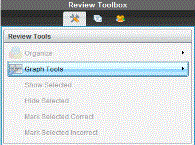
| 2. | Haga clic en Configuraciones de Diagramas de Listas. |
Se abrirá el cuadro de diálogo Configurar Diagrama(s).
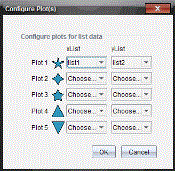
| 3. | Haga clic en la flecha hacia abajo junto a esa forma para elegir qué lista desea representar (lista1, lista2, y así sucesivamente) para la listaX y la listaY. |
Nota: Puede elegir más de una forma para cada lista.
| 4. | Haga clic en Aceptar. |
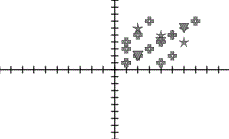
La vista de gráfico se actualiza con las formas que seleccionó.
Cuando cambia la configuración de diagramas de listas desde la vista de gráfico y después cambia a la vista de diagrama de barras, el software le pide que elija las listas para que aparezcan en el diagrama de barras. Puede elegir una lista individual o una lista para la categoría y la frecuencia.
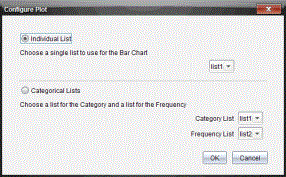
| 5. | Seleccione las opciones aplicables y haga clic en Aceptar. |
Si hace clic en Cancelar, el software muestra el diagrama de barras como una lista individual, usando lista1 como la predeterminada.
Puede configurar el diagrama de listas en cualquier momento mientras esté en la vista de diagrama de barras.
Nota: Para configurar el diagrama de lista desde la vista de diagrama de barras, haga clic en Organizar en el conjunto de herramientas de Revisión y haga clic en Configuraciones de lista de diagramas.
Cómo individualizar las Respuestas de los Estudiantes
Puede cambiar los colores de la respuesta de cada estudiante en un gráfico, de manera que pueda identificar las respuestas por separado. Esto es útil cuando está realizando una actividad en vivo; puede ver el progreso de los estudiantes individuales conforme grafican funciones, mueven puntos en un gráfico o responden las preguntas de una Encuesta rápida.
| ▶ | Para cambiar el color de las respuestas de los estudiantes, haga clic en Herramientas de gráficos en el conjunto de herramientas de Revisión y luego haga clic en Individualizar respuestas de estudiantes. |
El panel de Vista de datos muestra las respuestas en colores diferentes.

Cómo organizar Listas de datos
En la vista de diagrama de barras, puede organizar las listas de datos por Frecuencia, Valor numérico u Orden alfabético.
Para organizar listas de datos, siga estos pasos.
| 1. | En la vista de diagrama de barras, haga clic en Herramientas de Gráficos. |
| 2. | Seleccione para ordenar las barras por Frecuencia, Valor Numérico u Orden Alfabético. |
La vista de diagrama de barras se actualiza en el panel Vista de datos.
Cómo organizar datos en un diagrama de barras
Organizar por respuestas independientes muestra los resultados para cada respuesta individual. Por ejemplo, todas las respuestas de A, todas las de B, todas las de C, y así sucesivamente. Organizar por respuestas en grupo muestra todas las múltiples respuestas de los estudiantes. Por ejemplo, todas las respuestas de A más las de B, todas las respuestas de A más las de C, y así sucesivamente.
Organizar por equivalencia resulta de combinar los resultados similares en una barra. Por ejemplo, y=4Mx, y= Mx+4, e y= M(xM4) se combinarían todos en una barra o fila de tablas.
De manera predeterminada, en la vista de diagrama de barras se muestran las preguntas de respuesta múltiple como respuestas independientes.
Las configuraciones para organizar las respuestas por separado o en grupo o para organizarlas por equivalencias se mantienen cuando cierra y vuelve a abrir el espacio de trabajo de Revisión.
Para organizar las respuestas por grupo, siga estos pasos.
| 1. | Haga clic en la herramienta Organizar en el conjunto de herramientas de Revisión. |
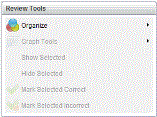
| 2. | Haga clic en Mostrar las respuestas de estudiantes agrupadas. |
El panel Vista de datos muestra las respuestas en grupo.

| 3. | Para regresar a la vista predeterminada, haga clic en la herramienta Organizar y luego haga clic en Mostrar las respuestas de los Estudiantes por Separado. |
El panel Vista de datos muestra los datos como respuestas independientes.

Cómo organizar por equivalencia
Organizar por equivalencia agrupa todas las respuestas similares en una barra o fila. En la vista de diagrama de barras, todavía puede ver las respuestas por separado al hacer clic en la barra.
Para organizar por equivalencia, realice los siguientes pasos.
| 1. | Haga clic en la herramienta Organizar en el conjunto de herramientas de Revisión. |
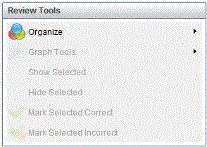
| 2. | Haga clic en Agrupar respuestas por equivalencia. |
El panel Vista de datos muestra las respuestas en grupo.
| 3. | Para regresar a la vista predeterminada, haga clic en la herramienta Organizar y luego haga clic en Organizar respuestas por coincidencias exactas. |
El panel Vista de datos muestra los datos como respuestas independientes.