Puede haber ocasiones cuando desee agregar sus propios datos a un gráfico que esté revisando en clase. La Herramienta de gráficos le permite agregar puntos del profesor y ecuaciones del profesor a un gráfico, así como establecer las configuraciones de los diagramas de listas e individualizar las respuestas de los estudiantes.
Los datos del profesor se muestran en un tamaño más grande que los datos de los estudiantes y en un color diferente.
Cuando agrega datos del profesor, el software revalúa los datos y el panel Vista de datos actualiza la vista para reflejar los cambios.
Puede ocultar y mostrar los datos del profesor, aunque no puede marcar la respuesta del profesor como correcta o incorrecta.
Cómo agregar los puntos del profesor
| 1. | Haga clic en Herramientas de Gráficos en el conjunto de herramientas de Revisión. |
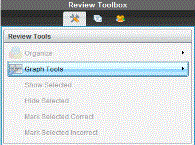
| 2. | Haga clic en Añadir Punto del Profesor. |
Se abrirá el cuadro de diálogo Agregar Punto del Profesor.
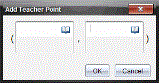
| 3. | Escriba su información en los campos. |
Haga clic en  para abrir las plantillas matemáticas y los símbolos que puede agregar a los campos.
| 4. | Haga clic en Aceptar. |
Su punto se muestra en el gráfico y el nombre Profesor se agrega a la lista de nombres del panel de Estudiantes.
Nota: El profesor podría tener varias entradas

Cómo agregar las ecuaciones del profesor
| 1. | Haga clic en Herramientas de Gráficos en el conjunto de herramientas de Revisión. |
| 2. | Haga clic en Añadir Ecuación del Profesor. |
Se abrirá el cuadro de diálogo Añadir ecuación del profesor.
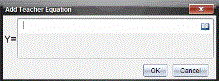
| 3. | Escriba su información en el campo. |
Haga clic en para abrir las plantillas matemáticas y los símbolos que puede agregar a los campos.
| 4. | Haga clic en Aceptar. |
Su línea se muestra en el gráfico y el nombre Profesor se agrega a la lista de nombres del panel de Estudiantes.
Nota: El profesor podría tener varias entradas