Puede usar el espacio de trabajo de Revisión para marcar las respuestas seleccionadas como correctas o incorrectas. Si está revisando un documento con una respuesta correcta ya marcada, puede cambiar la respuesta correcta. En una pregunta de Opción múltiple con varias respuestas, puede agregar respuestas correctas adicionales.
Si tiene marcado el cuadro de comprobación Mostrar respuesta correcta, las respuestas marcadas como correctas se resaltan en verde.
El software revalúa los datos con base en las respuestas correctas, y el panel Vista de datos actualiza la vista para reflejar los cambios.
Para marcar una respuesta como correcta:
| ▶ | En el panel de Estudiantes, haga clic con el botón derecho en un estudiante y haga clic en Marcar como Correcto. |
| ▶ | En el panel Vista de datos, haga clic con el botón derecho en una respuesta y haga clic en Marcar Seleccionado como Correcto. |
| ▶ | En el panel Vista de datos, haga clic en una respuesta y haga clic en Marcar Seleccionado como Correcto en el panel de Herramientas de Revisión. |
En las preguntas de Opción Múltiple con varias respuestas, las marcas de comprobación se muestran junto a las respuestas.
| ▶ | Haga clic en una marca de comprobación para marcar una respuesta como correcta. |
Cuando marca una respuesta como incorrecta, el software elimina el resaltado verde.
Para marcar una respuesta como incorrecta:
| ▶ | En el panel de Estudiantes, haga clic con el botón derecho en un estudiante y haga clic en Eliminar como Correcto. |
| ▶ | En el panel Vista de datos, haga clic con el botón derecho en una respuesta y haga clic en Marcar Seleccionado como Incorrecto. |
| ▶ | En las preguntas de Opción Múltiple con varias respuestas, haga clic en la marca de comprobación verde. |
Nota: Si cambia una respuesta a correcta o incorrecta, cualquier punto que ya haya asignado manualmente a los estudiantes por respuestas correctas o incorrectas no cambiará.
Cuando marca las respuestas, las siguientes acciones ocurren en los diferentes tipos de pregunta.
|
Tipo de Pregunta |
Acción |
|
Opción múltiple, respuesta sencilla Imagen: Etiqueta, respuesta sencilla Imagen: Apuntar a, respuesta sencilla |
Agregar una nueva respuesta reemplaza la respuesta actual. Eliminar una respuesta deja la pregunta sin ninguna respuesta correcta. |
|
Opción múltiple, varias respuestas Imagen: Etiqueta, varias respuestas Imagen: Apuntar a, varias respuestas |
Agregar una nueva respuesta incrementa el conjunto de respuestas correctas. Por ejemplo, una respuesta de "A y B" se convierte en "A y B y C". Eliminar una respuesta disminuye el conjunto de respuestas correctas. |
|
Respuesta Abierta: Explicación Respuesta Abierta: Coincidencia de texto Ecuación: f(x) , y= Para Puntos de Coordenadas Expresión: Variable Química |
Agregar una nueva respuesta incrementa el conjunto de respuestas correctas. Eliminar una respuesta deja la pregunta sin ninguna respuesta correcta. |
|
Expresión: Numérico |
Agregar una nueva respuesta, con o sin tolerancia, reemplaza la respuesta actual. Eliminar una respuesta deja la pregunta sin ninguna respuesta correcta. |
Los siguientes ejemplos muestran respuestas marcadas como correctas en diferentes vistas de datos.
|
|
|
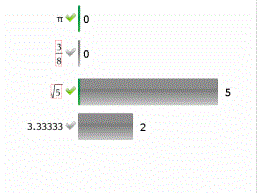
Vista de diagrama de barras, pregunta de Opción Múltiple con varias respuestas y dos respuestas correctas, organizadas para Mostrar Respuestas de Estudiantes por Separado y ningún estudiante seleccionado en el panel de Estudiantes. |
|
|
|
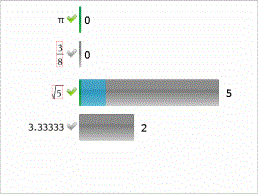
Vista de diagrama de barras, pregunta de Opción Múltiple con varias respuestas y dos respuestas correctas, organizadas para Mostrar Respuestas de Estudiantes por Separado y un estudiante seleccionado en el panel de Estudiantes. |
|
|
|
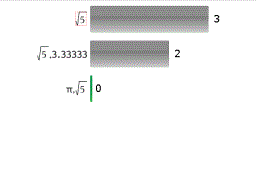
Vista de diagrama de barras, pregunta de Opción Múltiple con varias respuestas y dos respuestas correctas, organizadas para Mostrar Respuestas de Estudiantes en Grupo y ningún estudiante seleccionado en el panel de Estudiantes. |
|
|
|
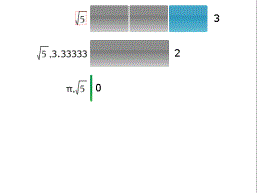
Vista de diagrama de barras, pregunta de Opción Múltiple con varias respuestas y dos respuestas correctas, organizadas para Mostrar Respuestas de Estudiantes en Grupo y un estudiante seleccionado en el panel de Estudiantes. |
|
|
|
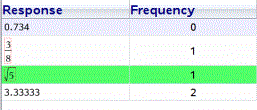
Vista de tabla de frecuencia, pregunta de Opción Múltiple con una respuesta correcta y ningún estudiante seleccionado en el panel de Estudiantes. |
|
|
|
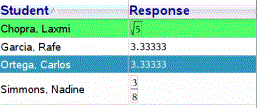
Vista de tabla de estudiantes, pregunta de Opción Múltiple con una respuesta correcta y un estudiante seleccionado en el panel de Estudiantes. |
|
|
|
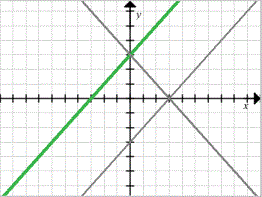
Vista de gráfico, pregunta de Ecuación y= con una respuesta correcta y ningún estudiante seleccionado en el panel de Estudiantes. |
|
|
|
Vista de gráfico, pregunta de Ecuación y= con una respuesta correcta y un estudiante seleccionado en el panel de Estudiantes. |