Ingresar en el modo de evaluación eligiendo restricciones
Nota: Esto aplica a los dispositivos portátiles TI-Nspire™ CX y TI-Nspire™ CX II, excepto cuando se indique lo contrario.
Inicie el dispositivo portátil
|
1.
|
Asegúrese de que el dispositivo portátil esté apagado. |
|
2.
|
Presione y las teclas d c. |
No suelte las teclas hasta que se muestre la pantalla Modo de evaluación.
Seleccione una configuración de ángulo
|
1.
|
Presione e según sea necesario para resaltar el menú de Configuración de ángulo. |
|
2.
|
Presione ► para que se muestre la lista de las unidades de los ángulos. Las unidades disponibles son grado y radián. |
|
3.
|
Presione ▲ o ▼ para resaltar la unidad del ángulo que desee utilizar y luego presione · para seleccionarla. |
Seleccionar un modo CAS (solo TI-Nspire™ CX II CAS)
|
1.
|
Presione e según sea necesario para resaltar el menú Modo de CAS. |
|
2.
|
Presione ► para mostrar la lista de los modos de CAS. Los modos disponibles son: Activado, Aritmético exacto y Desactivado. |
Si selecciona Activado, se activarán las funciones de CAS y la manipulación de símbolos. Si selecciona Aritmética exacta habilita los resultados exactos en términos de fracciones apiladas, p y radicales‡. Si selecciona Desactivado desactiva CAS y los resultados exactos.
|
3.
|
Presione ▲ o ▼ para resaltar el modo que desee utilizar y luego presione · para seleccionarlo. |
Seleccionar un modo aritmético exacto (solo TI-Nspire™ CX II-T)
|
1.
|
Presione e según sea necesario para resaltar el menú Modo de Aritmética exacta. |
|
2.
|
Presione ► para mostrar la lista de los modos de Aritmética exacta. Los modos disponibles son: Encender y Apagar. |
Si selecciona Encender activa los resultados exactos en términos de fracciones apiladas, p y radicales ‡. Si selecciona Apagar desactiva resultados exactos.
|
3.
|
Presione ▲ o ▼ para resaltar el modo que desee utilizar y luego presione · para seleccionarlo. |
Seleccionar o borrar restricciones
Nota: Dependiendo de la versión del SO del dispositivo portátil, todas las restricciones pueden o no seleccionarse de forma predeterminada. Asegúrese de que los dispositivos portátiles tienen el SO más reciente y revise detenidamente la restricción para asegurarse de que la funcionalidad adecuada está desactivada.
Puede establecer cada restricción de manera individual o puede seleccionar o borrar rápidamente todas las restricciones presionando / A.
|
•
|
Al seleccionar una restricción, se desactivarán o limitarán las funciones específicas durante la sesión de Modo de evaluación. |
|
•
|
Al borrar una restricción se podrán usar las funciones asociadas durante la sesión. |
Nota: Para obtener una lista detallada de las restricciones, consulte Cómo comprender las restricciones del modo de evaluación.
|
1.
|
Presione e o presione ▼ para moverse por la lista de restricciones. Para tener acceso rápido al último elemento de la lista, presione ▲. Continúe presionando ▲ para moverse hacia arriba por la lista de restricciones. |
|
2.
|
Cuando haya una restricción resaltada, presione x para borrarla o seleccionarla. |
Ingresar al Modo de evaluación
Nota: No podrá cambiar las restricciones después de ingresar al Modo de evaluación. Debe salir del Modo de evaluación y luego volver a introducirlo con nuevas configuraciones. Para cancelar sin ingresar al Modo de evaluación, presione d o e para seleccionar y luego presione ·.
|
1.
|
Para continuar e ingresar al Modo de evaluación y usar las configuraciones actuales, presione e para seleccionar y luego presione ·. |
El dispositivo portátil guarda las configuraciones y se reinicia. Cuando se haya completado el reinicio, se mostrará el siguiente cuadro de diálogo para confirmar que el dispositivo portátil esté en Modo de evaluación. En TI-Nspire™ CX II, también se muestran el código de prueba y el modo CAS.
|
SO TI-Nspire™CX CAS
Restricciones predeterminadas (sin opción para desactivar CAS)
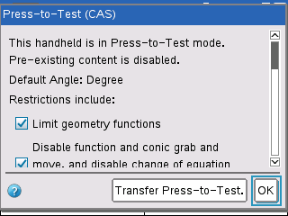
|
SO TI-Nspire™ CX II CAS
Restricciones predeterminadas con CAS desactivado
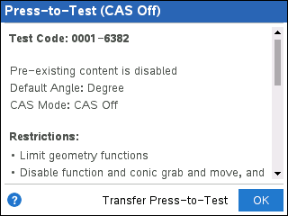
|
La pantalla del dispositivo portátil puede ser diferente, dependiendo de que si modificó o no las configuraciones. No podrá cambiar las configuraciones después que el dispositivo portátil se reinicie.
|
2.
|
Presione x o · para seleccionar |
Se abre la pantalla Inicio. El icono del candado en la barra de título indica que el dispositivo portátil está en el Modo de evaluación. Al pasar el cursor sobre el icono se muestra la versión de SO y el código de prueba de TI-Nspire™ CX II.
|
SO TI-Nspire™ CX CAS (sin opción de desactivar CAS)
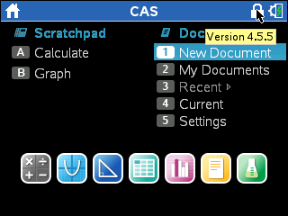
|
SO TI-NspireTM CX II CAS con CAS desactivado
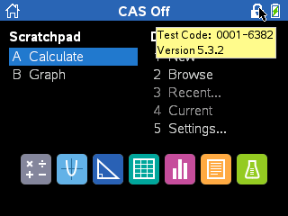
|
|
-
|
Los datos preexistentes del Bloc de Notas se eliminarán temporalmente. |
|
-
|
Los documentos y las carpetas preexistentes dentro de la carpeta Mis documentos se eliminan temporalmente. |
Nota: Los datos del Bloc de Notas, documentos y carpetas preexistentes se restaurarán cuando salga del Modo de evaluación.
|
-
|
Se crea una carpeta “Modo de evaluación” dentro de la carpeta Mis documentos. |
|
-
|
TI-Nspire™ CX II-T: Dependiendo de la funcionalidad de Aritmética exacta que haya seleccionado, aparecerá "Aritmética exacta" o "Aritmética exacta desactivada" en las pantallas de inicio y del modo de evaluación. |
|
-
|
TI-Nspire CX II CAS: Dependiendo de la funcionalidad de CAS haya seleccionado, aparecerá "CAS"/"CAS activado", "Aritmético exacto" o "CAS desactivado" en las pantallas de inicio y del modo de evaluación. |
|
-
|
Si el diccionario chino-inglés está instalado, este se deshabilitará en los dispositivos portátiles TI-Nspire™ CX-C. |