Las acciones matemáticas están disponibles en las páginas de Notas, Bloc de notas y Calculadora.
Cuando muestra el menú de contexto para una expresión o ecuación seleccionada, el menú podría incluir el submenú Acciones matemáticas que enumera las acciones disponibles. Cada acción puede solicitarle algún parámetro necesario.
Las acciones matemáticas específicas enumeradas dependen de:
| • | El tipo de expresión o relación. |
| • | El sistema operativo en uso (Numérico, Aritmética exacta o CAS). |
| • | Cualquier restricción impuesta por una sesión en modo -de- evaluación activa. |
Ejemplo de acciones matemáticas en notas.
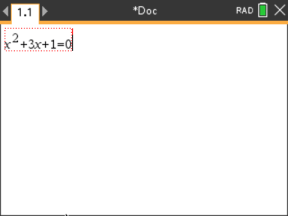
| 1. | Inserte un cuadro de diálogo y tipo de ecuación x2+3x+1=0, pero no presione todavía la tecla Intro. |
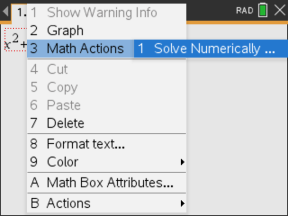
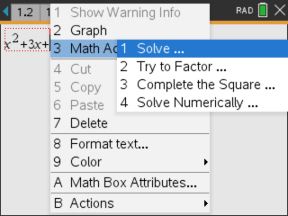
| 2. | Muestre el menú de contexto de la ecuación y seleccione Acciones matemáticas. Windows®: Haga clic con el botón derecho en la ecuación. Mac®: Mantenga presionado “ y haga clic en la ecuación. Dispositivo portátil: Apunte a la ecuación y presione / b. |
|
|
|
| 3. | Seleccione la acción a realizar: |
| - | Resuelva numéricamente para SO Aritmética numérica y exacta. |
| - | Solucionar para SO de CAS. |
Se le solicitará introducir los parámetros. Por ejemplo, Solución numérica solicitará la variable de interés, un valor inicial, un límite inferior y un límite superior.
| 4. | Escriba un valor para cada parámetro. Cuando las opciones estén disponibles, puede hacer clic en una flecha para hacer una selección. |
|
|
|
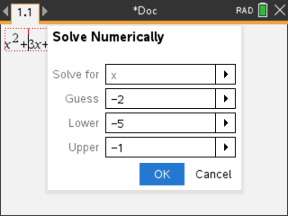
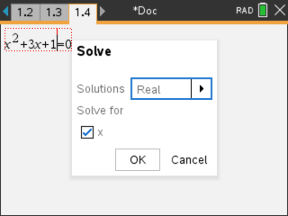
| 5. | Haga clic en ACEPTAR para construir la expresión completa y colóquela en el cuadro matemático. |
|
|
|


| 6. | Presione Intro para completar la acción. |
|
|
|


| 7. | Para lograr una exploración adicional, arrastre a través del cuadro matemático para seleccionar x2+3·x+1. No incluya la parte "=0". |
|
|
|


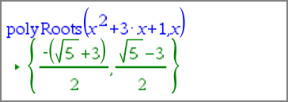
| 8. | Muestre el menú de contexto para el texto seleccionado, seleccione Acciones matemáticas > Buscar raíces de polinomio, presione Intro para completar la acción. |
La acción y su resultado se mostrarán en un cuadro matemático nuevo.
|
|
|

Sugerencias para usar las acciones matemáticas en Notas
| ▶ | Para una expresión evaluada anteriormente, haga clic en la expresión y luego muestre el menú de contexto. |
Cuando selecciona una acción, ésta reemplaza la expresión.
| ▶ | Para un resultado mostrado, haga clic en el resultado y luego muestre el menú de contexto. |
Cuando selecciona una acción, ésta se muestra en un cuadro matemático nuevo.
| ▶ | Para una porción de una expresión o un resultado, seleccione la porción y luego muestre el menú de contexto. |
Cuando selecciona una acción, ésta se muestra en un cuadro matemático nuevo.