Nota: Para evitar resultados inesperados al usar esta función, asegúrese de que la configuración de documento para "Formato real o complejo" esté establecida en Real.
Para calcular el área entre curvas, cada curva debe:
| • | Ser una función de x. |
- o -
| • | Una ecuación en la forma de y=, incluyendo ecuaciones de y= definidas mediante un cuadro de texto o una plantilla de ecuación cónica. |
Cómo definir y sombrear el área
| 1. | Desde el menú Analizar gráfico, seleccione Área acotada. |
Si están disponibles exactamente dos curvas apropiadas, se seleccionarán automáticamente y podrá omitir los pasos hasta el número 3. De lo contrario, se le solicitará seleccionar dos curvas.
| 2. | Haga clic en dos curvas para seleccionarlas. – o – Haga clic en una curva y en el eje x. |
Se le solicitará que establezca el límite inferior y el límite superior.
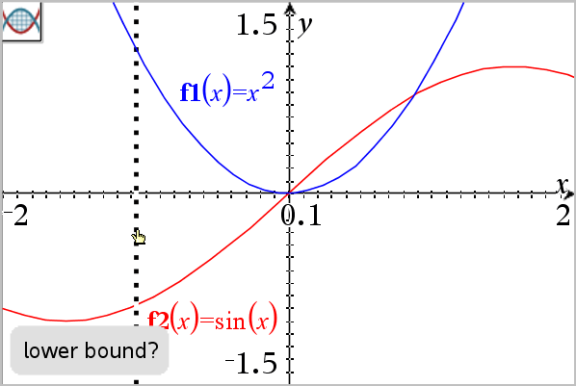
| 3. | Haga clic en dos puntos para definir los límites. De manera opcional, puede escribir dos valores numéricos. |
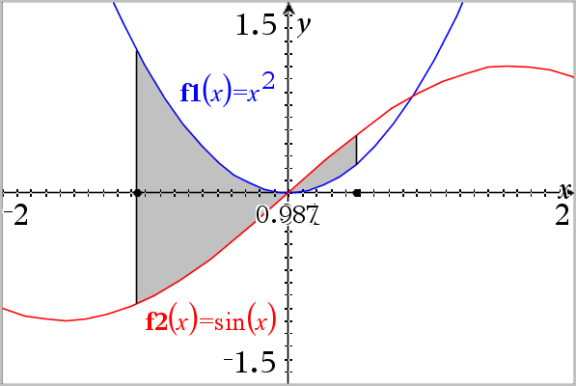
El área se convierte en sombreada y aparece el valor del área. El valor es no negativo siempre, independientemente de la dirección del intervalo.
Cómo trabajar con áreas sombreadas
Al cambiar los límites o redefinir las curvas, el sombreado y el valor de área se actualizan.
| • | Para cambiar el límite inferior o el límite superior, arrástrelo o escriba las nuevas coordenadas del límite. No puede mover un límite que reside en una intersección. Sin embargo, el punto se mueve automáticamente a medida que usted edita o manipula las curvas. |
| • | Para redefinir una curva, manipúlela arrastrando o editando su expresión en la línea de ingreso. |
Si un extremo estaba colocado originalmente en una intersección y las funciones redefinidas ya no lo intersecan, el sombreado y el valor del área desaparecerán. Si redefine las funciones de modo que haya un punto de intersección, el sombreado y el valor del área volverán a aparecer.
| • | Para eliminar u ocultar el área sombreada o para cambiar su color y otros atributos, muestre el menú de contexto. |
| - | Windows®: Haga clic con el botón secundario sobre el área con sombra. |
| - | Mac®: Mantenga “ y haga clic sobre el área con sombra. |
| - | Dispositivo portátil: Mueva el cursor hacia el área con sombra y presione / x. |