Las configuraciones de Gráficos y Geometría controlan la manera en que se muestra la información en los problemas abiertos y en los nuevos problemas. Al cambiar las configuraciones de Gráficos y Geometría, las selecciones se convierten en las configuraciones predeterminadas para todo el trabajo en estas aplicaciones.
Siga los pasos que se describen a continuación para personalizar las configuraciones de la aplicación Gráficos y Geometría.
| 1. | Cree un documento nuevo de gráficos y geometría, o abra un documento existente. |
| 2. | En el Conjunto de herramientas de Documentos, haga clic en  para abrir el menú de la aplicación Gráficos y Geometría. para abrir el menú de la aplicación Gráficos y Geometría. |
| 3. | Haga clic en Configuraciones > Configuraciones. |
Se abrirá el cuadro de diálogo de Configuraciones de Gráficos y Geometría.
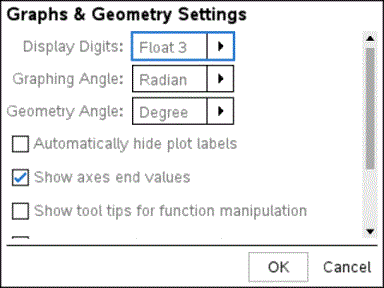
| 4. | Presione Tabo use el mouse para moverse a lo largo de la lista de configuraciones. Haga clic en ¢ para abrir la lista desplegable y ver los valores disponibles para cada configuración. |
|
Campo |
Valores |
||||||||||||
|
Mostrar dígitos |
|
||||||||||||
|
Ángulo para graficar |
|
||||||||||||
|
Ángulo geométrico |
|
| 5. | Haga clic en la configuración deseada. |
| 6. | Seleccione el cuadro de comprobación para habilitar una opción o deseleccione el cuadro de comprobación para deshabilitar una opción. |
|
Cuadro de comprobación |
Operación cuando esté seleccionado |
|
Ocultar automáticamente las etiquetas del gráfico |
Las etiquetas del gráfico se muestran sólo cuando se seleccionan, se agarran o pasa el mouse por encima de ellas. |
|
Mostrar valores al final de los ejes |
Una etiqueta numérica se muestra en los valores menor y mayor visibles en un eje |
|
Mostrar la herramienta de sugerencias para manipulación de funciones |
Muestra información útil conforme vaya manipulando los gráficos de la función |
|
Encontrar automáticamente un punto de interés |
Muestra ceros, mínimos y máximos para las funciones y los objetos graficados mientras se trazan gráficos de función. |
| 7. | Elija una de las siguientes opciones: |
| • | Para aplicar la configuración al documento abierto y al bloc de notas, y para que sea la configuración predeterminada para nuevas aplicaciones de gráficos y geometría, haga clic en Aceptar. |
| • | Haga clic en Cancelar para cerrar el cuadro de diálogo sin hacer cambios. |