Las opciones para trabajar con aplicaciones incluyen:
| • | Crear un nuevo documento y seleccionar una aplicación |
| • | Agregar una nueva página y una aplicación a un documento abierto |
| • | Agregar varias aplicaciones a una página de un documento |
Agregar una Aplicación
Hay varias maneras de agregar una aplicación a una página:
| • | Al crear un nuevo documento, utilice el Touchpad o los números correspondientes para seleccionar la aplicación de la lista de aplicaciones. |
| • | Para agregar una página nueva y una aplicación a un documento abierto, presione / ~ y luego seleccione una aplicación de la lista. |
Por ejemplo, presione 2 para agregar la aplicación Gráficos a la página. La aplicación se abrirá en el área de trabajo.
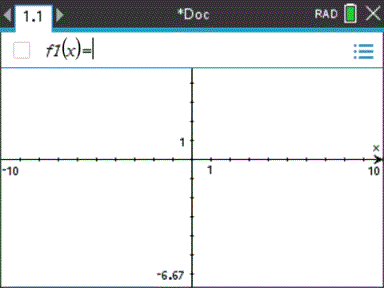
También puede presionar c y después seleccionar una aplicación desde la pantalla de inicio haciendo clic en cualquiera de los siguientes iconos de aplicación:
|
|
Calculadora |
|
|
Gráficos |
|
|
Geometría |
|
|
Listas y Hoja de Cálculo |
|
|
Datos y Estadísticas |
|
|
Notas |
|
|
Vernier DataQuest™ |


Cómo usar varias aplicaciones en una página
Puede agregar hasta cuatro aplicaciones en cada página.
Cuando crea un nuevo documento, tiene espacio para agregar una aplicación. Si necesita agregar más de una aplicación en una página, puede cambiar el diseño para acomodar hasta cuatro aplicaciones.
Puede elegir un diseño estándar, el cual aparece como un elemento de menú, o bien puede personalizar un diseño que se ajuste a sus necesidades.
Cómo elegir un diseño de página estándar
| 1. | Presione ~ 5 2 para que aparezcan las opciones de diseño. |
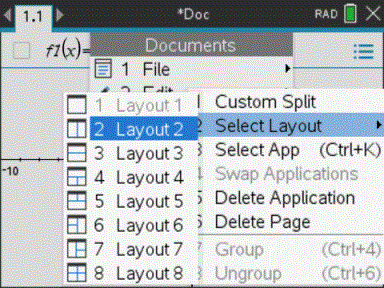
| 2. | Presione el número que corresponde al diseño que desea. |
Por ejemplo, presione 2 para crear un diseño de dos paneles, dividido verticalmente en la página.
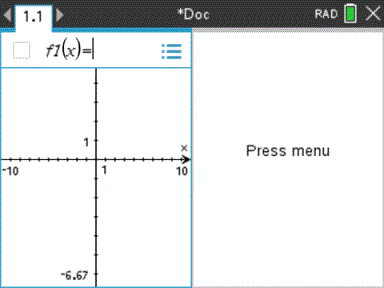
| 3. | Presione / e para moverse entre los paneles. Las líneas marcadas en negro alrededor del panel indican que el panel está activo. |
| 4. | Presione b y luego presione el número de la aplicación que desea agregar el nuevo panel. Por ejemplo, presione 4 para agregar la aplicación Listas y Hoja de cálculo. |
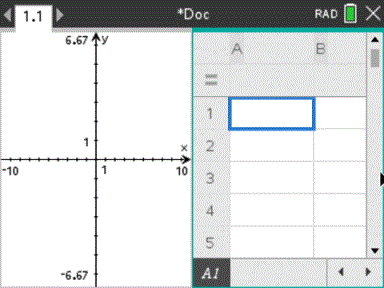
Nota: Si necesita cambiar el diseño de la página para agregar o borrar aplicaciones, puede hacerlo en cualquier momento. Si desea borrar una aplicación, primero seleccione la aplicación que se va a eliminar.
Cómo crear un diseño de página personalizado
Si los diseños estándar no cumplen con sus necesidades, puede personalizar el espacio destinado a las aplicaciones en una página.
| 1. | Presione ~ 5 para que aparezcan las opciones de diseño. |
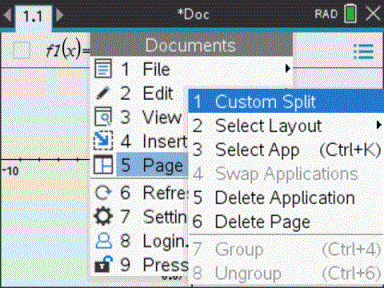
| 2. | Presione 1 para seleccionar la opción de división personalizada. |
Se muestra el diseño estándar, con un divisor entre los paneles de la aplicación. Utilice las flechas ( ) del centro del divisor para ajustar el tamaño de los paneles.
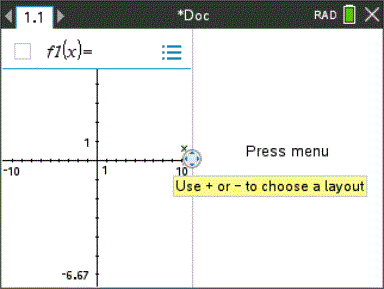
| 3. | Presione £, ¤, ¡ o ¢ para mover el divisor con el fin de ajustar la altura o anchura de los paneles en el diseño. |
| 4. | Presione + o - para seleccionar un diseño definido: |
| • | Si presiona -, se regresa a un diseño de página completa. |
| • | Si presiona + una vez, el diseño cambia de un diseño vertical a uno horizontal. Presione - para regresar al diseño vertical. |
| • | Si presiona +dos veces, se agrega un tercer panel en la página. Si presiona + varias veces, le permite elegir entre un diseño de página vertical y uno horizontal con tres paneles. |
| • | Si presiona + cinco veces, se agrega un cuarto panel en la página. Presione - para pasar por las opciones anteriores de diseño. |
| 5. | Presione xo · para aceptar las dimensiones del diseño. |
| 6. | Presione / e para moverse entre los paneles. Las líneas marcadas en negro alrededor del panel indican que el panel está activo. |
Cómo intercambiar aplicaciones en una página
Si desea cambiar la posición de las aplicaciones en una página que tiene varias aplicaciones, puede hacerlo al "intercambiar" las posiciones de dos aplicaciones.
| 1. | Presione ~ 5 Diseño de la página 4 Intercambiar aplicación. |
La aplicación seleccionada estará rodeada de un borde negro grueso que destella, y el cursor de Intercambiar aplicación é aparece en la pantalla.
Nota:En un diseño de página de dos paneles, la aplicación seleccionada se intercambia de posición automáticamente con el panel opuesto. Presione x o · para completar el intercambio.
| 2. | Presione £, ¤, ¡ o ¢ para colocar el cursor sobre la aplicación que desea intercambiar. |
| 3. | Presione x o · para completar el intercambio. |
Nota: Presione d para cancelar el intercambio.
Cómo Agrupar Aplicaciones
Para agrupar hasta cuatro páginas de aplicaciones en una sola página:
| 1. | Seleccione la primera página en la serie. |
| 2. | En el menú Documento, seleccione Diseño de la página> Grupo. |
Presione ~ 5 7.
La siguiente página se agrupa con la primera página. El diseño de página se ajusta automáticamente para mostrar todas las páginas en el grupo.
Cómo desagrupar las páginas
Para desagrupar las páginas:
| 1. | Seleccione la página agrupada. |
| 2. | En el menú Documento, seleccione Diseño de la página > Desagrupar. |
— o —
Presione ~ 5 8.
El material se convierte en páginas individuales para cada aplicación.
Cómo borrar una aplicación de una página
| 1. | Haga clic en la aplicación que desea borrar. |
| 2. | En el menú Documento, seleccione Diseño de la página> Borrar aplicación. |
— o —
Presione ~ 5 5.
Se borra la aplicación seleccionada.
Si desea deshacer lo que borró, presione Ctrl-Z.