Esta sección ofrece una visión general de las herramientas utilizadas al trabajar en un dispositivo portátil con documentos TI-Nspire™, incluidas variables, catálogo, símbolos y plantillas matemáticas.
Creación de variables con TI-Nspire™
Las variables pueden ser cualquier parte o atributo de un objeto o de una función creada dentro de una aplicación. Ejemplos de atributos que pueden convertirse en variables son: el área de un rectángulo, el radio de un círculo, el valor contenido en una celda de una hoja de cálculo o el contenido de una columna o la expresión de una función. Al crear una variable, se la almacena en la memoria dentro del problema. Encontrará más información acerca de las variables en el capítulo Utilización de variables.
Uso del Catálogo
Utilice el catálogo para acceder a una lista de comandos y funciones, unidades, símbolos y plantillas de expresiones de TI-Nspire™. Los comandos y las funciones se enumeran en orden alfabético. Los comandos y las funciones que no comienzan con una letra se encuentran al final de la lista (&, /, +, -, y así sucesivamente). Para abrir el catálogo:
| 1. | Desde un documento abierto, presione k para abrir el catálogo. |
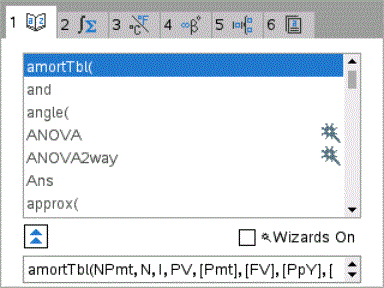
| 2. | Presione la tecla numérica correspondiente a la pestaña correspondiente. |
Por ejemplo, presione 2 para ver una lista de funciones matemáticas.
| 3. | Presione ¤ hasta resaltar el elemento que desea insertar. |
Se mostrará un ejemplo de sintaxis del elemento seleccionado en la parte inferior de la pantalla.
Nota:Para ver ejemplos adicionales de sintaxis del elemento seleccionado, presione e y luego presione · para maximizar o minimizar la ayuda. Para volver al elemento seleccionado, presione g e.
| 4. | Presione · para insertar el elemento. |
Acerca de la Ventana de Catálogo
La ventana del catálogo utiliza estas pestañas para categorizar los comandos, los caracteres especiales y las plantillas de los documentos:

|
Contiene todos los comandos y las funciones en orden alfabético |

|
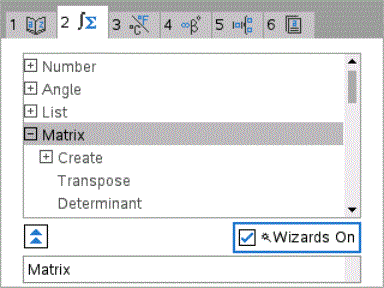
Contiene todas las funciones matemáticas |

|
Proporciona los valores de las unidades de medida estándar |

|
Proporciona una paleta de símbolos para agregar caracteres especiales |

|
Contiene plantillas matemáticas para la creación de objetos de dos dimensiones; incluye producto, suma, raíz cuadrada e integrales |

|
Muestra los objetos de las bibliotecas públicas (LibPub) |
Cómo utilizar asistentes
Algunas funciones del catálogo poseen asistentes que lo ayudarán a introducir los argumentos de la función. Para utilizar un asistente, presione e hasta resaltar el cuadro Asistentes activados. Presione x o · para seleccionar la casilla de verificación.
Ingreso de Caracteres Especiales
La paleta de símbolos contiene un subconjunto de los objetos que se encuentran en el catálogo. Para abrir la paleta de símbolos:
| 1. | En un documento abierto, presione / k. |
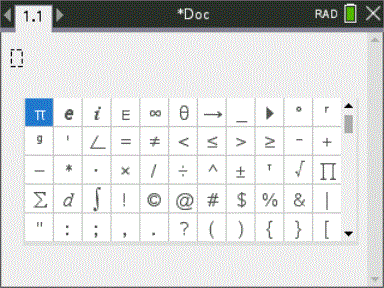
| 2. | Presione ¡, ¢, £ o ¤ para seleccionar un símbolo. |
| 3. | Presione · para insertar el símbolo. |
Ingreso de Expresiones Matemáticas
Utilice la plantillas de expresiones matemáticas para crear objetos de dos dimensiones, como una suma, una integral, una derivada o una raíz cuadrada. Para abrir la paleta de expresiones matemáticas:
| 1. | En un documento abierto, presione t. |
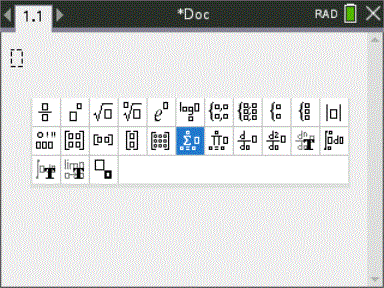
| 2. | Presione ¡, ¢, £ o ¤ para seleccionar una expresión. |
| 3. | Presione x o · para insertar la expresión. |
Ingreso de Caracteres de Otros Idiomas
Utilice la tecla ; para ingresar caracteres acentuados o de puntuación , especialmente en aplicaciones que permitan el ingreso de texto, como Notas.
| 1. | Abra una aplicación, como Notas, que permite el ingreso de texto. |
| 2. | Escriba el texto deseado. |
| 3. | Coloque el cursor después de la letra que desea acentuar. Por ejemplo, “e” en francés. |
Presione ; en el teclado. Observe que “e" cambia a “é.“. Siga presionando ; hasta encontrar la versión acentuada de "e" que desea. Presione _ o la siguiente letra del texto para aceptar el carácter seleccionado y continuar escribiendo.