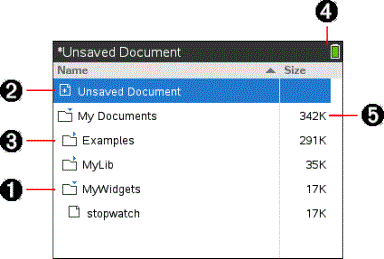
Mis documentos es un administrador de archivos donde se almacenan y organizan los documentos. El siguiente ejemplo muestra la pantalla de Mis documentos con sus partes principales etiquetadas. Después de la pantalla, puede encontrar descripciones de cada parte etiquetada.
|
À |
Carpeta extendida |
|
Á |
Documento actual sin guardar |
|
 |
Carpeta colapsada |
|
à |
Indicadores del estado del sistema |
|
Ä |
Tamaño del archivo |
Cómo navegar en los archivos de Mis documentos
Para abrir Mis documentos:
| ▶ | Presione c 2. |
Nota: Si está trabajando en una página, presione / £ / £.
Se abrirá la pantalla Mis documentos, la cual muestra todas las carpetas y archivos en el dispositivo portátil.
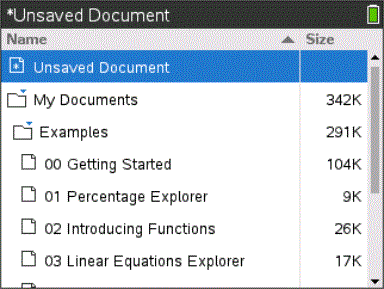
| • | Para ordenar las columnas por nombre o tamaño, haga clic en el encabezado de la columna. Haga clic de nuevo para cambiar el orden de ascendente a descendente. |
| • | Para desplazarse por Mis documentos, haga clic o agarre la barra de desplazamiento. |
| • | Para extender una sola carpeta, apunte a la carpeta y haga clic en el icono de la carpeta o presione / ¢. Para colapsar, haga clic de nuevo o presione / ¡. |
| • | Para extender todas las carpetas, presione b 7. Para colapsar, presione b 8. |
Cómo renombrar carpetas o documentos
Para nombrar una carpeta o un documento
| 1. | Presione £ y ¤ para resaltar el documento o la carpeta que desea renombrar. |
| 2. | Presione b 2. |
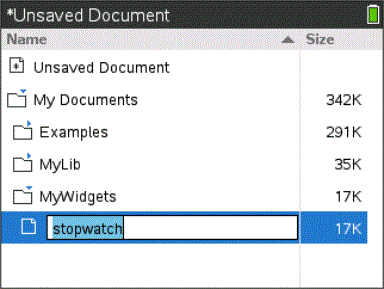
Se resalta el nombre del documento o de la carpeta.
| 3. | Escriba un nuevo nombre y presione · para completar el cambio. |
Nota: Presione d para cancelar.
Cómo crear carpetas
Puede crear carpetas en dos formas distintas:
| • | Puede crear una carpeta cuando guarde un nuevo documento: Los comandos de los menús Guardar y Guardar como permiten ingresar a un nuevo nombre de carpeta para el documento. |
| • | Puede crear una carpeta directamente desde la pantalla Mis documentos. Presione b 1. Escriba un nombre para la nueva carpeta y presione x o · para agregarla. |
Normas para nombrar archivos y carpetas
Los nombres de carpetas deben ser únicos. Los nombres de archivos y carpetas pueden ser muy largos, y pueden incluir casi todos los caracteres, incluyendo espacios y signos de puntuación.
Nota: Si está planeando transferir estos documentos a su computadora para usarlos en el software TI-Nspire™, es mejor usar nombres que sean aceptados en su computadora. Evite los signos de puntuación, \, / o símbolos.
Cómo borrar documentos y carpetas
| 1. | Presione £ y ¤ para resaltar el documento o la carpeta que desea borrar. |
| 2. | Presione / b 6. |
— o —
Presione ..
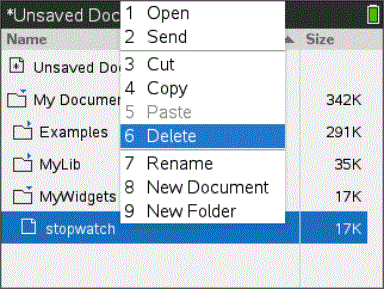
Aparece un cuadro de diálogo para confirmar que desea borrar el archivo o la carpeta.
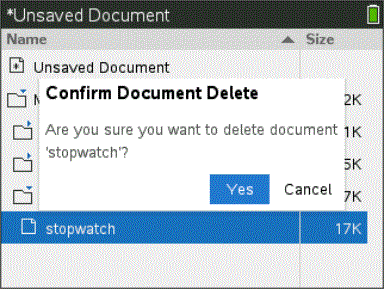
| 3. | Presione x o · para seleccionar Sí. |
Se borra el documento.
Cómo duplicar documentos y carpetas
Utilice copiar / C y pegar / V para duplicar documentos y archivos.
Para copiar un documento en otra carpeta, seleccione la carpeta deseada y luego péguelo.
Cómo recuperar documentos borrados.
La mayoría de las operaciones que se realizan en Mis documentos se pueden deshacer. Presione / Z (Deshacer) para cancelar la última operación hasta que se restaure el documento borrado.