Las configuraciones de Gráficos y Geometría controlan la manera en que se muestra la información en los problemas abiertos y en los nuevos problemas. Al personalizar las configuraciones de la aplicación, sus selecciones se convierten en configuraciones predeterminadas para todo su trabajo en las aplicaciones de Gráficos y Geometría.
Siga los siguientes pasos para cambiar las configuraciones de Gráficos y Geometría y convertir estas configuraciones en las predeterminadas para todos los nuevos documentos y el Bloc de Notas.
| 1. | Abra un nuevo documento con la aplicación de Gráficos y Geometría activada. |
| 2. | Presione b 9 (b > Configuraciones). |
Se abrirá el cuadro de diálogo de Configuraciones de Gráficos y Geometría.
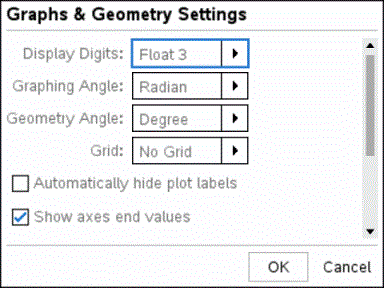
| 3. | Presione e para moverse por la lista de configuraciones. Haga clic en ¢ para abrir la lista desplegable y ver los valores de cada configuración. |
|
Campo |
Valores |
|
Mostrar dígitos |
Automático Flotante Flotante1 - Flotante12 Fijo0 - Fijo12 |
|
Ángulo para graficar |
Automático Radián Grado Gradián |
|
Ángulo geométrico |
Automático Radián Grado Gradián |
|
Cuadrícula |
Sin cuadrícula Cuadrícula de puntos Cuadrícula milimétrica |
| 4. | Presione ¤ para ver los valores y después presione x o . para seleccionar un valor. |
| 5. | En la mitad inferior del cuadro de diálogo, seleccione el cuadro de comprobación para habilitar una opción o borre el cuadro de comprobación para deshabilitar una opción. |
|
Cuadro de comprobación |
Operación cuando esté seleccionado |
|
Ocultar automáticamente las etiquetas del gráfico |
Las etiquetas de diagrama se muestran sólo cuando se desplaza el puntero sobre el diagrama o cuando éste se selecciona o se agarra. |
|
Mostrar valores al final de los ejes |
Aparece una etiqueta numérica con los valores menor y mayor visibles en un eje. |
|
Mostrar la herramienta de sugerencias para manipulación de funciones |
Muestra información útil mientras manipula los gráficos de funciones. |
|
Encontrar automáticamente los puntos de interés |
Muestra ceros, mínimos y máximos para las funciones y los objetos graficados mientras se trazan gráficos de función. |
|
Fuerce los ángulos del triángulo geométrico a enteros |
Restringe los ángulos de un triángulo a valores enteros a medida que vaya creando o editando el triángulo. Esta configuración aplica solo en la Vista de Geometría con la unidad del ángulo de geometría configurada en Grado o Gradián. Esto no aplica a triángulos analíticos en Vista de Gráficos ni a los triángulos analíticos en la Ventana analítica de la Vista de Geometría. Esta configuración no afecta a los ángulos existentes y tampoco aplica al construir un triángulo con base en los puntos insertados anteriormente. De forma predeterminada, esta opción está deseleccionada. |
|
etiqueta los puntos |
Aplica las etiquetas (A, B, ..., Z, A1, B1 y así sucesivamente) para puntos, líneas y vértices de figuras geométricas a medida que las va dibujando. Esta secuencia de etiquetado inicia en A en cada página de un documento. De forma predeterminada, esta opción está deseleccionada. Nota: Si crea un objeto nuevo que utilice puntos existentes sin etiquetar, estos puntos no se etiquetarán automáticamente en el objeto terminado. |
| 6. | Elija una de las siguientes opciones: |
| • | Para aplicar las configuraciones sólo a un documento abierto, haga clic en Aceptar. |
| • | Haga clic en Cancelar para cerrar el cuadro de diálogo sin hacer cambios. |