Cómo personalizar la configuración de los documentos
Configuraciones del documento controla cómo el dispositivo portátil muestra e interpreta la información en los documentos de TI-Nspire™ y en el bloc de notas. Todos los números, incluyendo los elementos de las matrices y las listas, se muestran de acuerdo con las configuraciones del documento. Puede cambiar las configuraciones predeterminadas en cualquier momento y también puede especificar las configuraciones para un documento en particular.
Las configuraciones del documento y sus posibles valores se enumeran en la siguiente tabla.
|
Mostrar dígitos
|
|
|
Ángulo
|
|
|
Formato exponencial
|
|
|
Real o complejo
|
|
|
Modo de Cálculo
|
Nota: El modo Automático muestra una respuesta que no es un número entero, como por ejemplo una fracción, excepto cuando se usa un decimal en el problema. El modo Exacto (solo CAS) muestra una respuesta que no es un número entero, como por ejemplo una fracción, o en su forma simbólica, excepto cuando se usa un decimal en el problema.
|
|
Aritmética exacta
|
Nota: Esta opción está disponible solo en los dispositivos portátiles de aritmética exacta.
|
|
Modo CAS
|
Nota: Esta opción está disponible solo en dispositivos portátiles y software CAS.
|
|
Formato de vector
|
|
|
Base
|
|
|
Sistema de unidades
|
Nota: Esta opción está disponible solo en dispositivos portátiles y software CAS.
|
Cómo cambiar la configuración predeterminada de los documentos
Complete los siguientes pasos para definir las configuraciones predeterminadas de documento para documentos TI-Nspire™ y Bloc de notas.
|
1.
|
Guarde y cierre cualquier documento abierto. |
|
2.
|
Desde la pantalla de Inicio, presione 5 2 (). |
Se abre el cuadro de diálogo de Configuraciones de documento
|
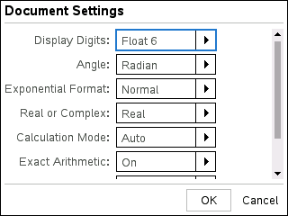
SO Aritmética exacta
|
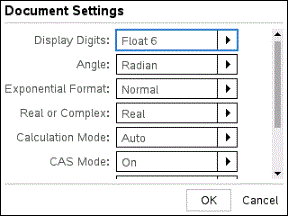
SO CAS
|
|
3.
|
Presione e para moverse por la lista de configuraciones. Presione £ para moverse hacia atrás por la lista. |
Una línea gruesa alrededor del cuadro indica que está activo.
|
4.
|
Haga clic en ¢ para abrir la lista desplegable y ver los valores para cada configuración. |
|
5.
|
Presione las teclas £ y ¤ para resaltar la opción deseada, luego presione x o · para seleccionar el valor. |
|
6.
|
Haga clic en para guardar la configuración como configuración predeterminada que se aplicará a todos los documentos nuevos de TI-xor·Nspire™ y al bloc de notas. |
Cómo cambiar las Configuraciones de un documento TI-Nspire™
Realice los siguientes pasos para cambiar las configuraciones de documento en un documento de TI-Nspire™ abierto. La configuración también se aplicará al Bloc de notas y se usará como predeterminada para todos los documentos nuevos.
|
1.
|
Desde un documento abierto, presione c 5 2 (c ). |
Se abre el cuadro de diálogo de Configuraciones de documento
|
SO Aritmética exacta
|
SO CAS
|
|
2.
|
Presione e para moverse por la lista de configuraciones. Presione £ para moverse hacia atrás por la lista. |
Una línea gruesa alrededor del cuadro indica que está activo.
|
3.
|
Cuando encuentre el valor deseado, presione ¢ para abrir la lista desplegable y ver los valores de cada configuración. |
|
4.
|
Presione las teclas 5 y 6} para resaltar la opción deseada, luego presione x o · para seleccionar el valor. |
|
5.
|
Haga clic en o presione x o · para aplicar la nueva configuración al documento abierto y definirla como predeterminada para los nuevos documentos y para el bloc de notas. |
Cómo restaurar la configuración de documentos
Realice los siguientes pasos para restaurar la configuración original de fábrica que se aplicará a los documentos abiertos o nuevos, y al Bloc de notas.
|
1.
|
En la pantalla de inicio, presione 5 8 (). |
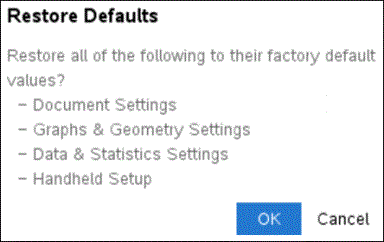
Se abrirá el cuadro de diálogo Restaurar Predeterminadas.
|
2.
|
Haga clic en para restaurar las configuraciones a las predeterminadas de fábrica. |
|
3.
|
Presione d o haga clic en para regresar a la pantalla sin hacer cambios. |