Im Prüfungsmodus sehen Sie nur Dokumente, die Sie während der Testsitzung erstellt haben. Sie können keine Dokumente öffnen, die vor dem Eintritt in den Prüfungsmodus erstellt wurden.
Erstellen eines neuen Dokuments
| 1. | Im TI-Nspire™ Dateimenü, |
| • | Wählen Sie Neues TI-Nspire™ Dokument – Handheld-Seitengröße. |
– oder –
| • | Wählen Sie Neues TI-Nspire™ Dokument – Computer-Seitengröße. |
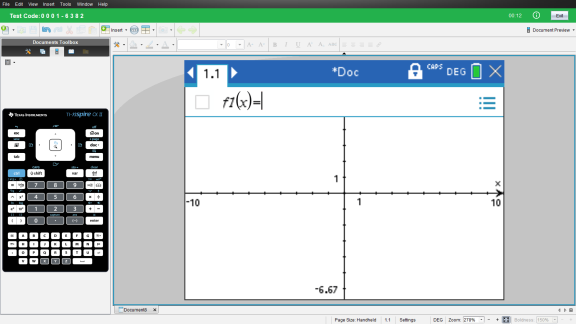
Das neue Dokument wird im Arbeitsbereich Dokumente geöffnet und Sie werden aufgefordert, eine Applikation auszuwählen.
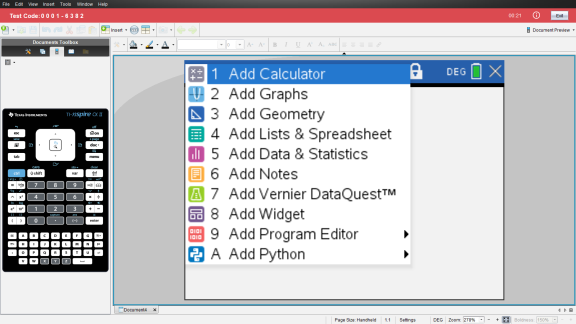
| 2. | Wählen Sie eine Applikation aus, um dem Dokument ein Problem hinzuzufügen. |
Das Problem wird dem Dokument hinzugefügt.
Verlust des Software-Fokus im Prüfungsmodus
Die TI-Nspire™ CX Student Software ist so konzipiert, dass der Benutzer für die Dauer des Tests im Prüfungsmodus ohne Zugriff auf andere Anwendungen bleibt. Wenn sich der Fokus von der Software wegbewegt, wird die Titelleiste rot.
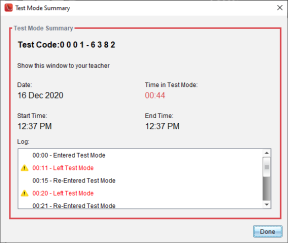
Diese Aktivität wird als „Prüfungsmodus verlassen“ im Dialogfeld „Prüfungsmodus-Zusammenfassung“ (unten) und in der TestLog-PDF-Datei aufgezeichnet, die nach dem Verlassen des Prüfungsmodus verfügbar ist.
Hinweis: Um ein unbeabsichtigtes Verlassen des Prüfungsmodus zu vermeiden, wird empfohlen, andere Anwendungen vorher zu schließen oder zu deaktivieren, insbesondere Bildschirmaufnahme, Barrierefreiheit oder andere Anwendungen, die im Hintergrund laufen.