Aufrufen des Prüfungsmodus mit einem Testcode
Hinweis: Dies gilt für die Software TI-Nspire™ CX und TI-Nspire™ CX CAS, sofern nicht anders angegeben. Wenn Sie den Testcode nicht kennen, können Sie ihn mit der Methode Einschränkungen wählen erhalten.
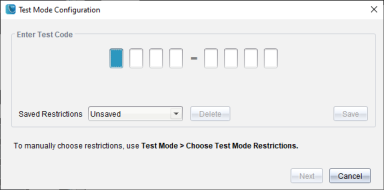
Dadurch wird das Dialogfeld „Prüfungsmodus-Konfiguration“ geöffnet.
|
2.
|
Geben Sie Ihren achtstelligen Testcode ein. |
Wenn der Code gültig ist, wird ein grünes Häkchen angezeigt. Das folgende Beispiel verwendet den TI Factory Default Code 0001-6382.
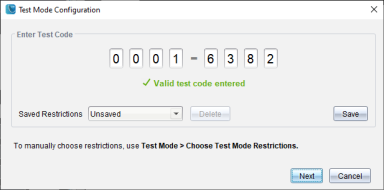
Wenn der Code validiert ist, wird er gespeichert und angezeigt, wenn das Dialogfeld Eingabe Prüfungsmodus-Code erneut aufgerufen wird.
Die gleichen Testcodes werden sowohl für die TI-Nspire™ Student Software als auch für die TI-Nspire™ CAS Student Software verwendet. Die Einstellungen für die Modi CAS und Exact Arithmetic werden gegebenenfalls ignoriert.
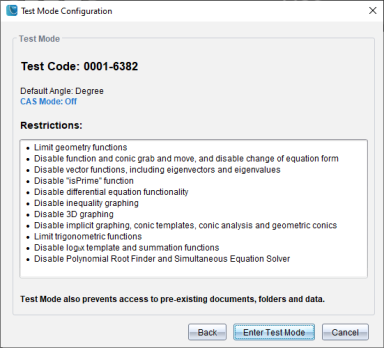
Der Bildschirm „Zusammenfassung“ wird angezeigt, damit Sie die Einschränkungen überprüfen können. Klicken Sie auf , wenn Sie einen anderen Code eingeben müssen.
|
•
|
Wenn es offene Dokumente oder Screenshots gibt, werden Sie aufgefordert, diese zu speichern. |
|
•
|
Das Softwarefenster wird auf die volle Größe Ihres Bildschirms maximiert und ein neues Dokument geöffnet. |
|
•
|
Vorhandene Daten in der Zwischenablage und im TI-Nspire™ Scratchpad werden gelöscht. |
|
•
|
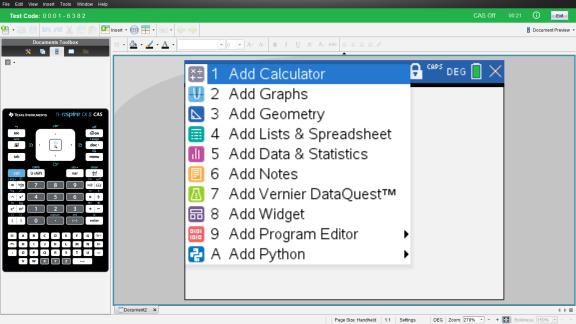
Eine grüne Titelleiste zeigt an, dass sich die Software im Prüfungsmodus befindet. Es zeigt den Konfigurationsnamen (falls vorhanden), den Testcode, den Status des CAS- oder Exact Arithmetic-Modus (falls zutreffend), die während der Testsitzung verstrichene Zeit, das Informationssymbol und die Schaltfläche „Beenden“ an. |
Prüfung Code-Beispiele
TI Werksseitige Standardeinschränkungen
|
•
|
Numerischer Löser aktiviert |
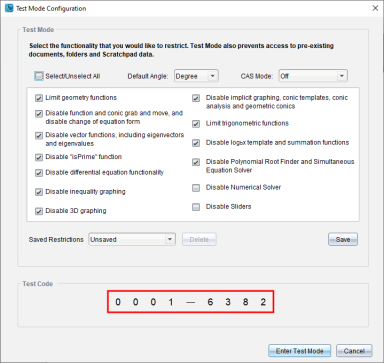
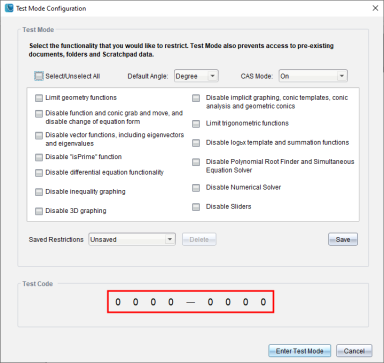
Minimale Beschränkungen
|
•
|
Alle Einschränkungen aus |
Maximale Beschränkungen
|
•
|
Alle Einschränkungen ein |
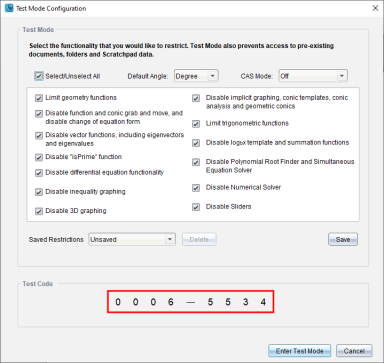
Hinweis: Maximale Anzahl von Einschränkungen. Der Testcode ändert sich, wenn noch weitere Einschränkungen hinzugefügt werden.