Aufrufen des Prüfungsmodus durch Auswahl von Einschränkungen
Hinweis: Dies gilt für die Software TI-Nspire™ CX und TI-Nspire™ CX CAS, sofern nicht anders angegeben. Wenn Sie bereits einen Testcode haben, können Sie die Methode Eingabe Testcode verwenden.
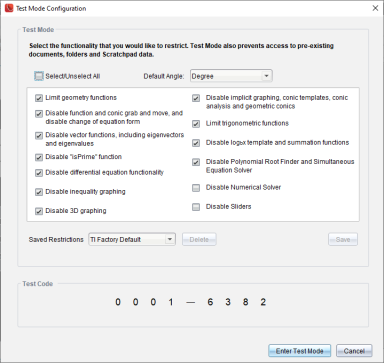
Dadurch wird das Dialogfeld „Prüfungsmodus-Konfiguration“ geöffnet.
|
2.
|
Wählen Sie in der Liste die gewünschte Winkeleinheit aus. Verfügbare Einheiten sind: Grad und Bogenmaß. |
|
3.
|
Wählen Sie den aus, den Sie verwenden möchten. (nur TI-Nspire™ CX CAS Student Software) |
|
•
|
Durch Auswahl von werden CAS-Funktionen und Symbolmanipulation aktiviert. |
|
•
|
Durch Auswahl von werden exakte Ergebnisse als Brüche p und Wurzeln ‡ dargestellt. |
|
•
|
deaktiviert CAS und exakte Ergebnisse. |
|
4.
|
Wählen Sie den Modus Exakt arithmetisch aus, den Sie verwenden möchten. (TI-Nspire™ CX Student Software nur bei Auswahl des Handheld-Typs TI-Nspire™ CX II-T) |
|
•
|
Durch Auswahl von werden exakte Ergebnisse als Brüche p und Wurzeln ‡ aktiviert. |
|
•
|
deaktiviert exakte Ergebnisse. |
|
5.
|
Klicken Sie auf das Kontrollkästchen für die jeweilige Einschränkung, um sie auszuwählen oder die Auswahl aufzuheben. |
Klicken Sie auf das Feld um schnell alle Einschränkungen auszuwählen oder aufzuheben.
Im Abschnitt „Prüfungsmodus-Code“ wird der Code automatisch auf der Grundlage Ihrer Auswahlen aktualisiert.
Hinweis: Eine detaillierte Liste der Einschränkungen finden Sie unter Erklärung der Einschränkungen im Prüfungsmodus.
|
6.
|
(Optional) So speichern Sie die aktuellen Einstellungen als benannte Konfiguration: |
|
b)
|
Geben Sie einen in das Dialogfeld Konfiguration speichern ein. |
|
•
|
Wenn es offene Dokumente oder Screenshots gibt, werden Sie aufgefordert, diese zu speichern. |
|
•
|
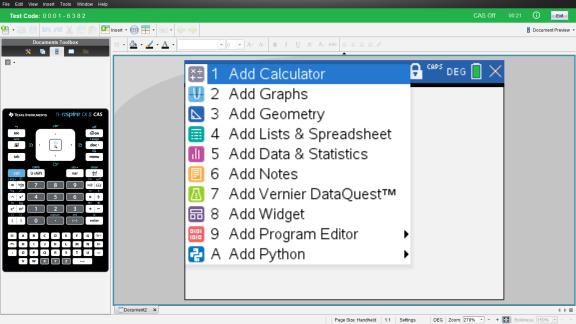
Das Softwarefenster wird auf die volle Größe Ihres Bildschirms maximiert und ein neues Dokument geöffnet. |
|
•
|
Vorhandene Daten in der Zwischenablage und im TI-Nspire™ Scratchpad werden gelöscht. |
|
•
|
Eine grüne Titelleiste zeigt an, dass sich die Software im Prüfungsmodus befindet. Es zeigt den Konfigurationsnamen (falls vorhanden), den Testcode, den Status des CAS- oder Exact Arithmetic-Modus (falls zutreffend), die während der Testsitzung verstrichene Zeit, das Informationssymbol und die Schaltfläche „Beenden“ an. |