Der TI-SmartView™ Emulator befindet sich im Arbeitsbereich Dokumente. So öffnen Sie die Emulator-Ansicht:
| 1. | Öffnen Sie den Arbeitsbereich „Dokumente“. |
| 2. | Klicken Sie in der Werkzeugpalette „Dokumente“ auf  . . |
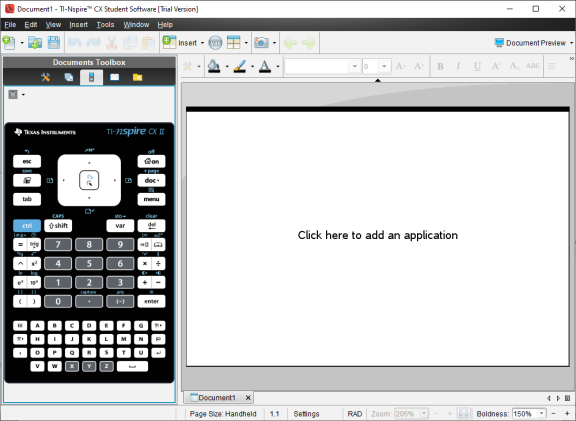
Wie in folgender Abbildung dargestellt, wird das Handheld in der Lehrersoftware mit den Fensterbereichen „Handheld“ und „Seitenbildschirm“ im Computermodus angezeigt. Sie können die Tastatur des emulierten Handhelds verwenden. Das Dokument wird jedoch erst dann auf dem emulierten Handheld-Bildschirm angezeigt, wenn Sie in den Handheld-Modus wechseln.

In der Schülersoftware wird im Computermodus die Tastatur von TI-Nspire™ CX II mit dem Seitenbildschirm angezeigt. Sie können die Tastatur des emulierten Handhelds verwenden, um mit dem Dokument auf dem Seitenbildschirm im Computer Modus oder im Handheld-Modus zu arbeiten.
| 3. | Klicken sie auf Ansicht > Handheld. |
— oder —
Klicken Sie in der Statusleiste auf , um in den Handheld-Modus zu wechseln.