Sie können die Optionen für den Emulator ändern. Dies ist auch dann möglich, wenn der Emulator-Fensterbereich geschlossen ist.
| 1. | Wählen Sie in der Lehrersoftware Datei > Einstellungen > TI-SmartView™ Optionen. |
Das Dialogfeld „TI-SmartView™ Optionen“ wird geöffnet.

In der Schülersoftware klicken sie auf Datei > Einstellungen > Tastaturoptionen.
Das Dialogfeld Layout-Optionen wird geöffnet.
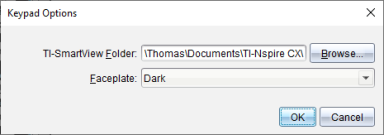
| 2. | Klicken Sie auf „Eigene Dateien“, um den Ordner zu ändern, in dem Dokumente gespeichert werden und auf den bei Verwendung des Emulators über den Ordner „Meine Dokumente“ zugegriffen wird. |
Wichtig: Wenn Sie den Speicherort der TI-SmartView™ ändern, müssen Sie auch den MyLib-Ordner kopieren oder ausschneiden und am neuen Speicherort einfügen, damit Bibliotheksobjekte angezeigt werden.
Der Standardspeicherort von MyLib lautet:
| • | Windows®: Dokumente\TI-Nspire\MyLib. |
| • | Mac®: Dokumente/TI-Nspire/MyLib. |
Hinweis: Sie müssen die TI-Nspire™-Applikation schließen und erneut öffnen, damit die Bibliotheken die Änderungen widerspiegeln.
| 3. | Klicken Sie auf ¤, um das Menü zu öffnen und ein Frontcover auszuwählen. |
| 4. | Klicken Sie in der Lehrersoftware auf ¤, um das Menü zu öffnen und eine Ansicht auszuwählen. Wenn Sie „Nur Handheld“ wählen, aktivieren Sie Immer im Vordergrund, damit dieses Fenster immer vor allen anderen offenen Applikationen angezeigt wird. |
| 5. | Klicken Sie auf OK, um die Einstellungen zu speichern. |