Anzeigen des Verlaufs der Tastenfolge
Beim Starten der Live-Moderation befindet sich der Fensterbereich Verlauf der Tastenfolge standardmäßig unter dem angezeigten Handheld-Bildschirm.
|
•
|
Während der Live-Moderation gedrückte Tasten werden im Fensterbereich Verlauf der Tastenfolge angezeigt. |
|
•
|
Die gedrückten Tasten werden von links nach rechts und dann von oben nach unten angezeigt. |
|
•
|
Wenn der Moderator dieselbe Taste mehrmals drückt, wird jeder einzelne Tastendruck im Fensterbereich Verlauf der Tastenfolge angezeigt. Wenn der Moderator eine Taste gedrückt hält (z. B. während er den Cursor bewegt), wird die Taste nur einmal angezeigt. |
|
•
|
Sie können die im Fensterbereich Verlauf aufgenommene Tastenfolge in die Zwischenablage kopieren und die Abbildungen dann in ein anderes Dokument einfügen. Sie können den Verlauf der Tastenfolge auch löschen. (Schüler können dies nicht.) |
|
•
|
Bei längeren Live-Moderationssitzungen kann die Tastenfolge über den Anzeigebereich hinaus reichen. In diesem Fall wird eine Bildlaufleiste angezeigt, damit Sie alle während der Sitzung gedrückten Tasten nachvollziehen können. |
Ausblenden des Verlaufs der Tastenfolge
|
▶
|
Um den Fensterbereich Verlauf der Tastenfolge auszublenden, deaktivieren Sie die Option Verlauf der Tastenfolge zeigen. |
Der Fensterbereich Verlauf der Tastenfolge wird geschlossen.
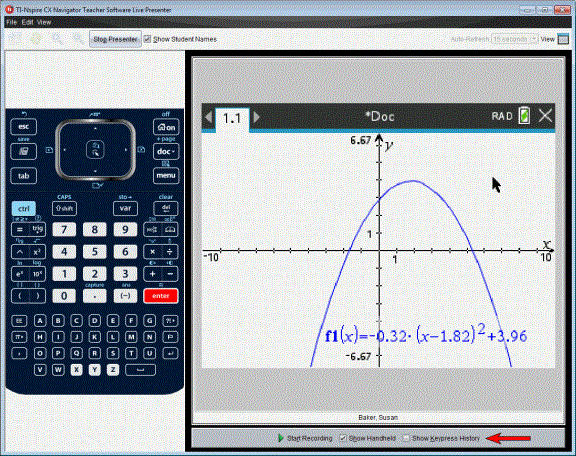
Anzeigen des Verlaufs der Tastenfolge
|
▶
|
Wenn der Fensterbereich Verlauf der Tastenfolge ausgeblendet ist, klicken Sie auf das Kontrollkästchen , um die Option zu aktivieren. |
|
•
|
Wenn das Handheld angezeigt wird, wird der Fensterbereich Verlauf der Tastenfolge unter der Bildschirmanzeige des Moderator-Handhelds geöffnet. |
|
•
|
Ist das Handheld ausgeblendet, so wird der Verlauf der Tastenfolge im Fensterbereich links von der Bildschirmanzeige des Moderator-Handhelds geöffnet. |
Kopieren des Verlaufs der Tastenfolge
Sie können die im Fensterbereich Verlauf aufgenommene Tastenfolge in die Zwischenablage kopieren und die Abbildungen in ein Microsoft® Word-Dokument oder eine PowerPoint-Präsentation einfügen.
|
1.
|
Wählen Sie im Fensterbereich Verlauf der Tastenfolge die Tasten aus, die Sie kopieren möchten. |
|
2.
|
Wählen Sie oder drücken Sie (Macintosh®: “ + C). |
Die Tastenabbildungen werden in die Zwischenablage kopiert.
Löschen des Verlaufs der Tastenfolge
So löschen Sie den Verlauf der Tastenfolge:
Die im Fensterbereich Verlauf der Tastenfolge angezeigten Tasten werden entfernt.