Sie können in die Zellenkörper numerische Werte, Text oder Formeln eingeben. Spaltenformelzellen können nur Formeln enthalten. (Weitere Informationen finden Sie unter Erstellen von Datenspalten.)
Beispiele für Daten
|
Eingabe |
Hinweise |
|
1.234 |
Simple numerische Eingabe |
|
"Grün" |
Text - Setzen Sie kategoriale Daten (z. B. die Namen von in der Untersuchung verwendeten Farben) in Anführungszeichen, um sie von Variablennamen zu unterscheiden. Handheld: Drücken Sie / r, um Daten in Anführungszeichen einzugeben. |
|
=a3*Länge |
Formel - Besteht aus dem Zeichen “=”, gefolgt von einem Ausdruck. Sie können den Ausdruck direkt eingeben oder über den Katalog und Ausdruck-Vorlagen erstellen. Weitere Informationen finden Sie im Abschnitt Calculator. Um sicherzustellen, dass anstatt eines Bruchs ein Dezimalergebnis angezeigt wird, geben Sie eine der ganze Zahlen im Ausdruck als Dezimalzahl an. Schreiben Sie beispielsweise 1.0 anstatt 1. |
 Eingeben eines mathematischen Terms, eines Texts oder einer Tabellenformel
| 1. | Doppelklicken Sie auf die Zelle, um die Zelle auszuwählen und in den Bearbeitungsmodus zu schalten. |
Hinweis: Wenn die Zelle bereits ausgewählt ist, können Sie auf die Eingabetaste drücken oder die Eingabezeile anklicken.
| 2. | Geben Sie den Term, den Text oder die Formel ein. Stellen Sie sicher, dass Texteingaben in Anführungszeichen stehen und Formeln mit einem “=” beginnen. |
Daten werden bei der Eingabe gleichzeitig in der Zelle und in der Eingabezeile angezeigt.
| 3. | Drücken Sie die Eingabetaste, um die Eingabe abzuschließen und nach unten zur nächsten Zelle zu gehen. |
– oder –
Drücken Sie die Tabulatortaste, um die Eingabe abzuschließen und nach rechts zur nächsten Zelle zu gehen.
Lists & Spreadsheet berechnet automatisch alle Zellen neu, die von der eingegebenen Zelle abhängen. Wenn Sie die Zelle freigegeben haben und andere TI-Nspire™ Applikationen mit der Zelle verknüpft sind, werden auch die anderen Applikationen aktualisiert.
Hinweis: Leere Zellen in einer Tabelle werden mit einem Unterstrich (_) als leer angezeigt. Der Unterstrich wird automatisch in leere Zellen eingefügt, wenn eine Liste benannt wird oder wenn in einer Formel Bezug auf eine leere Zelle genommen wird. Wenn Sie Berechnungen mit einem Zellbereich durchführen möchten, achten Sie auf die Positionen leerer Zellen. Zellen ohne Wert können Auswirkungen auf die Berechnungen haben. Befindet sich beispielsweise eine leere Zelle in einem Bereich, für den eine Summe berechnet werden soll (z.B. „=b2+c2”), ist das Ergebnis der Berechnung leer (_).
Einfügen eines Zellenbereichs in eine Formel
Mit der Funktion "Bereich auswählen" können Sie einen Zellbereich (z.B. a1:b3) in eine Formel einfügen, indem Sie den Bereich auswählen, anstatt die Adressen der Zellen in ein Argument einzugeben.
Angenommen, Sie möchten den Mittelwert eines Zellenbereichs berechnen.
| 1. | Wählen Sie die Zelle aus, die das Ergebnis enthalten soll. |
| 2. | Klicken Sie im Menü Daten auf Mathematische Formeln auflisten > Mittelwert. |
In der Zelle erscheint eine Formel, die bearbeitet werden kann.
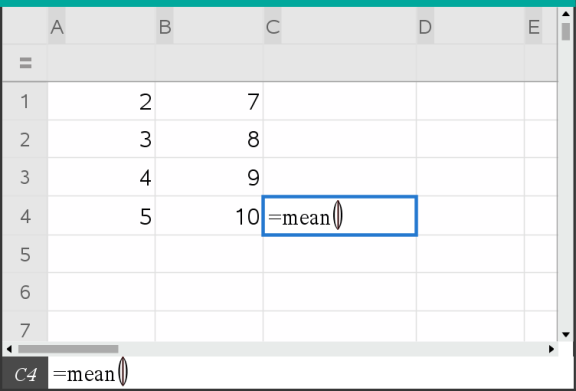
| 3. | Klicken Sie auf Aktionen > Auswählen > Formelbereich auswählen. |
| 4. | Zeichnen Sie ein Auswahlrechteck um den Bereich der Werte, für den Sie den Mittelwert berechnen möchten. |
Handheld: Gehen Sie zur ersten Zelle im Bereich, halten Sie g gedrückt und drücken Sie die Pfeiltasten.
Die Formel wird während der Auswahl aktualisiert.
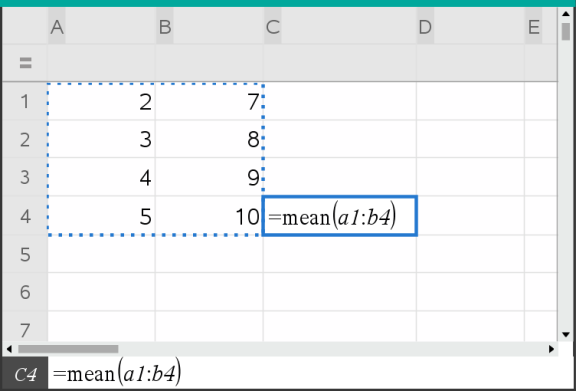
| 5. | Drücken Sie zweimal die Eingabetaste, um die Formel abzuschließen und auszuwerten und das Ergebnis anzuzeigen. |