 Einstellen der Farbe des Drahtmodells und der Oberfläche:
| 1. | Öffnen Sie das Kontextmenü des Graphen, klicken Sie erst auf Farbe und dann auf Linien farbe oder Füll farbe. |
| 2. | Klicken Sie auf eine Farbfläche, um die Farbe auszuwählen. |
Einstellen von benutzerdefinierten Diagrammfarben:
Sie können der Ober- und Unterseite eines Diagramms unterschiedliche Farben zuweisen oder einstellen, dass der Graph automatisch entsprechend der Höhe oder Steilheit eingefärbt wird. Sie können außerdem die Farbe des Drahtmodells bestimmen.
| 1. | Zeigen Sie das Kontextmenü des Graphen an und wählen Sie Farbe > Benutzerdefinierte Diagrammfarbe. |
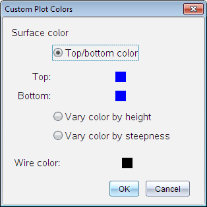
| 2. | Wählen Sie eine der drei verfügbaren Flächen-Farboptionen aus. Farbe oben/unten, Farbe nach Höhe variieren oder Farbe nach Steilheit variieren. |
| - | Wenn Sie Farbe Ober-/Unterseite wählen, klicken Sie auf die Farbflächen, um die Farbe für die obere und die untere Fläche auszuwählen. |
| - | Wenn Sie die Farbe nach Höhe oder Steilheit variieren möchten, werden die Farben automatisch festgelegt. |
| 3. | Um die Drahtfarbe einzustellen, klicken Sie auf das Farbfeld und wählen Sie eine Farbe. |
Einstellen weiterer Attribute eines Graphen:
| 1. | Öffnen Sie das Kontextmenü des Graphen und klicken Sie Attribute an. Sie können die folgenden Attribute für den gewählten Graphen festlegen. |
| - | Format: Oberfläche+Draht, Nur Oberfläche oder Nur Draht |
| - | x-Auflösung (Geben Sie einen Wert zwischen 2 und 200* ein, Standard=21) |
| - | y-Auflösung (Geben Sie einen Wert zwischen 2 und 200* ein, Standard=21) |
| - | Transparenz (Geben Sie einen Wert zwischen 0 und 100 ein, Standard=30) |
* Bei Handhelds beträgt die maximale Auflösung der Anzeige 21, unabhängig vom eingegebenen Wert.
| 2. | Stellen Sie die Attribute gemäß Ihren Anforderungen ein und drücken Sie dann die Eingabetaste, um die Änderungen anzunehmen. |
Anzeigen und Ausblenden einer Graphen-Bezeichnung
| ▶ | Zeigen Sie das Kontextmenü des Graphen an und klicken Sie auf Bezeichnung ausblenden oder Bezeichnung anzeigen. |