Zu den Optionen für die Arbeit mit Applikationen gehören:
| • | Erstellen eines neuen Dokuments und Auswahl einer Applikation |
| • | Hinzufügen einer neuen Seite und Anwendung zu einem geöffneten Dokument |
| • | Hinzufügen mehrerer Applikationen zu einer Seite in einem Dokument |
Hinzufügen einer Applikation
Es gibt mehrere Möglichkeiten, einer Seite eine Applikation hinzuzufügen:
| • | Verwenden Sie beim Erstellen eines neuen Dokuments das Touchpad oder die entsprechenden Ziffern, um eine Applikation aus der Applikationsliste auszuwählen. |
| • | Drücken Sie / ~, um einem geöffneten Dokument eine neue Seite und Applikation hinzuzufügen, und wählen Sie anschließend eine Applikation aus der Liste. |
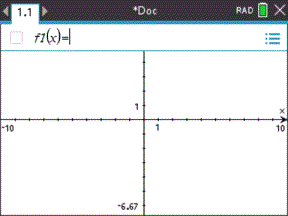
Drücken Sie beispielsweise 2, um der Seite die Applikation Graph hinzuzufügen. Die Applikation wird im Arbeitsbereich geöffnet.
Sie können auch c drücken und anschließend vom Hauptbildschirm eine Applikation auswählen, indem Sie auf eines der folgenden Applikationssymbole klicken:
|
|
Calculator |
|
|
Graphs |
|
|
Geometrie |
|
|
Lists & Spreadsheet |
|
|
Data & Statistics |
|
|
Hinweise |
|
|
Vernier DataQuest™ |


Verwenden von mehreren Applikationen auf einer Seite
Sie können jeder Seite bis zu vier Applikationen hinzufügen.
Ein neu erstelltes Dokument enthält Platz für eine Applikation Möchten Sie auf einer Seite mehr als eine Applikation haben, können Sie das Layout ändern, um so bis zu vier Applikationen aufzunehmen
Sie können ein Standard-Layout wählen, das als Menüpunkt vorliegt, oder ein Layout an Ihre Bedürfnisse anpassen
Auswählen eines Standard-Seitenlayouts
| 1. | Drücken Sie ~ 5 2, um die Layout-Optionen anzuzeigen. |
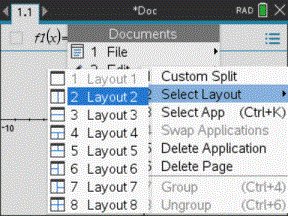
| 2. | Drücken Sie die Zahl, die dem gewünschten Layout entspricht. |
Drücken Sie zum Beispiel 2, um ein zweigeteiltes Layout mit vertikaler Teilung auf der Seite auszuwählen.
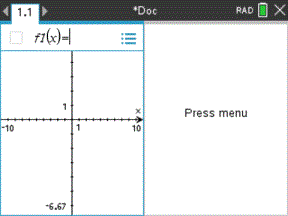
| 3. | Drücken Sie / e, um zwischen den Fensterbereichen zu wechseln. Fette Linien um den Fensterbereich zeigen, dass der Fensterbereich aktiv ist. |
| 4. | Drücken Sie b und dann die Nummer der Applikation, die Sie dem neuen Fensterbereich zuweisen möchten. Drücken Sie zum Beispiel 4, um die Applikation 'Lists & Spreadsheet' hinzuzufügen |
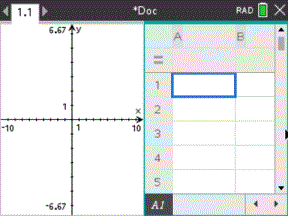
Anmerkung: Sie können jederzeit das Layout der Seite ändern, um Applikationen hinzuzufügen oder zu löschen. Wählen Sie die Applikation, die zuerst gelöscht werden soll, wenn Sie eine Applikation löschen.
Erstellen eines benutzerdefinierten Seitenlayouts
Wenn die Standard-Layouts Ihre Anforderungen nicht erfüllen, können Sie den Platz, der den Applikationen auf einer Seite zugewiesen wird, selbst festlegen.
| 1. | Drücken Sie ~ 5, um die Layout-Optionen anzuzeigen. |
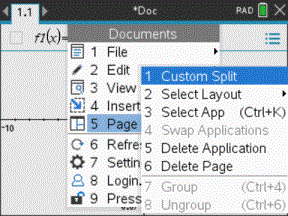
| 2. | Drücken Sie 1, um die Option für eine benutzerdefinierte Teilung auszuwählen. |
Das Standard-Layout wird mit einem Teiler zwischen den Applikationsbereichen angezeigt Verwenden Sie die Pfeile ( ) auf der Teilungslinie, um die Größe des Fensterbereiches anzupassen.
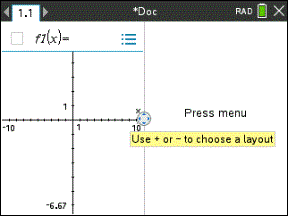
| 3. | Drücken Sie £, ¤, ¡ oder ¢, um die Teilungslinie zu verschieben und so die Höhe und Breite der Fensterbereiche im Layout einzustellen. |
| 4. | Drücken Sie + oder -, um ein definiertes Layout auszuwählen. |
| • | Das Drücken von - bringt Sie zu einem ganzseitigen Layout zurück. |
| • | Das einmalige Drücken von + lässt das Layout von einem vertikalen Layout zu einem horizontalen Layout umschalten. Drücken Sie -, um zu einem vertikalen Layout zurückzugehen. |
| • | Das zweimalige Drücken von + fügt einen dritten Fensterbereich zu der Seite hinzu. Das mehrmalige Drücken von + erlaubt Ihnen zwischen einem vertikalen und einem horizontalen Seitenlayout mit drei Fensterbereichen zu wählen. |
| • | Das fünfmalige Drücken + fügt einen vierten Fensterbereich zu der Seite hinzu. Drücken Sie -, um durch die vorherigen Layoutoptionen durchzugehen. |
| 5. | Drücken Sie x oder · , um die Layout-Abmessungen zu übernehmen. |
| 6. | Drücken Sie / e, um zwischen den Fensterbereichen zu wechseln. Fette Linien um den Fensterbereich zeigen an, dass der Fensterbereich aktiv ist. |
Tauschen von Applikationen auf einer Seite
Wenn Sie auf einer Seite mit mehreren Applikationen die Position der Applikationen ändern möchten, können Sie dies durch „Tauschen“ der Positionen zweier Applikationen tun.
| 1. | Drücken Sie ~ 5 Seitenlayout 4 Applikation tauschen. |
Die ausgewählte Applikation wird von einem dicken, blinkenden Rahmen eingefasst, und der Cursor zum Tauschen von Applikationen é wird auf dem Bildschirm angezeigt.
Hinweis: Bei einem Seitenlayout mit zwei Anzeigebereichen tauscht die ausgewählte Applikation automatisch die Position mit dem gegenüberliegenden Anzeigebereich. Drücken Sie x oder · , um den Tausch abzuschließen.
| 2. | Drücken Sie £, ¤, ¡ oder ¢, um den Cursor über der Applikation zu positionieren, die getauscht werden soll. |
| 3. | Drücken Sie x oder · , um den Tausch abzuschließen. |
Hinweis: Drücken Sie d, um den Tausch abzubrechen.
Gruppieren von Applikationen
Sie können bis zu vier Applikationsseiten zu einer einzigen Seite gruppieren. Gehen Sie dazu wie folgt vor:
| 1. | Wählen Sie die erste der Seiten aus. |
| 2. | Wählen Sie im Menü Dokument den Seitenlayout > Gruppe. |
Drücken Sie ~ 5 7.
Die nächste Seite wird mit der ersten Seite zu einer Gruppe zusammengefasst. Das Seitenlayout wird automatisch so angepasst, dass alle Seiten in der Gruppe angezeigt werden.
Aufheben der Gruppierung der Seiten
So heben Sie die Gruppierung der Seiten auf:
| 1. | Wählen Sie die gruppierte Seite aus. |
| 2. | Wählen Sie im Menü Dokument, Seitenlayout > Gruppierung aufheben. |
– oder –
Drücken Sie ~ 5 8.
Das Material wird zu einzelnen Seiten für jede Applikation.
Löschen einer Applikation von einer Seite
| 1. | Klicken Sie auf die Applikation, die Sie löschen möchten. |
| 2. | Wählen Sie im Menü Dokument, Seitenlayout > Applikation löschen. |
– oder –
Drücken Sie ~ 5 5.
Die ausgewählte Applikation wird gelöscht.
Wenn Sie den Löschvorgang rückgängig machen möchten, drücken Sie Strg-Z.