In diesem Abschnitt erhalten Sie einen Überblick über die Werkzeuge, die Ihnen zur Verfügung stehen, wenn Sie auf einem Handheld mit TI-Nspire™ Dokumenten arbeiten, z. B. Variablen, Katalog, Symbole und mathematische Vorlagen.
Erstellen von TI-Nspire™ Variablen
Variablen können ein beliebiger Teil oder ein beliebiges Attribut eines Objekts oder einer Funktion sein, das bzw. die innerhalb einer Applikation erstellt wurde. Beispiele für Attribute, die zu Variablen werden können, sind die Fläche eines Rechtecks, der Radius eines Kreises, der in einer Zelle einer Tabelle enthaltene Wert, der Inhalt einer Zeile oder Spalte oder ein Funktionsterm. Wenn Sie eine Variable erstellen, wird sie innerhalb des Problems gespeichert. Weitere Informationen zu Variablen finden Sie im Kapitel Verwendung von Variablen.
Verwenden des Katalogs
Mit dem Katalog können Sie auf eine Liste von TI-Nspire™ Befehlen und Funktionen, Einheiten, Sonderzeichen und Vorlagen für Ausdrücke zugreifen. Die Befehle und Funktionen sind in alphabetischer Reihenfolge aufgelistet. Befehle oder Funktionen, die nicht mit einem Buchstaben beginnen (&, /, +, - usw.), finden Sie am Ende der Liste. So öffnen Sie den Katalog:
| 1. | Drücken Sie in der Dokumentenansicht auf k, um den Katalog zu öffnen. |
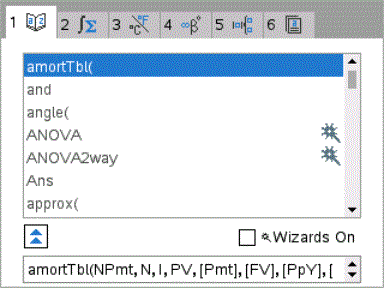
| 2. | Drücken Sie die Nummer der Registerkarte. |
Drücken Sie zum Beispiel 2, um eine Liste mit mathematischen Funktionen anzuzeigen.
| 3. | Drücken Sie ¤, bis das Element, das Sie einfügen möchten, hervorgehoben wird. |
Im unteren Bildschirmbereich wird ein Syntax-Beispiel für das ausgewählte Element angezeigt.
Hinweis: Um weitere Syntax-Beispiele anzuzeigen, drücken Sie e und dann ·, um die Hilfe zu maximieren oder zu minimieren. Um wieder zum ausgewählten Element zurückzukehren, drücken Sie g e.
| 4. | Drücken Sie ·, um das Element einzufügen. |
Über das Katalogfenster
Das Katalogfenster verwendet Registerkarten um Befehle, Sonderzeichen und Vorlagen in Dokumenten in Kategorien einzuteilen:

|
Enthält alle Befehle und Funktionen in alphabetischer Reihenfolge |

|
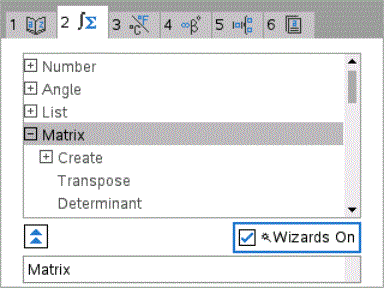
Enthält alle mathematischen Funktionen |

|
Enthält die Werte für Standardmaßeinheiten |

|
Enthält eine Symbolpalette zum Hinzufügen von Sonderzeichen |

|
Enthält mathematische Vorlagen zum Erstellen zweidimensionaler Objekte, darunter Produkt, Summe, Quadratwurzel und Integral |

|
Zeigt Objekte der öffentlichen Bibliothek (LibPub) an |
Verwenden von Assistenten
Für einige Katalogfunktionen stehen Assistenten zur Verfügung, die Ihnen die Eingabe der Funktionsargumente erleichtern. Um den Assistenten zu verwenden, drücken Sie e, bis das Feld Assistenten aktiv markiert ist. Drücken Sie x oder ·, um das Kontrollkästchen zu aktivieren.
Sonderzeichen eingeben
Die Symbolpalette enthält eine Teilmenge der im Katalog enthaltenen Objekte. So öffnen Sie die Symbolpalette:
| 1. | Drücken Sie in einem geöffneten Dokument / k. |
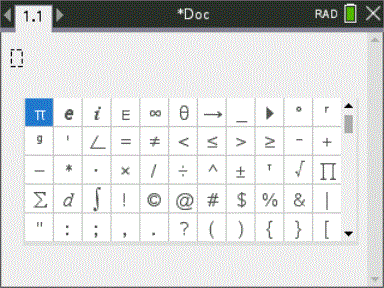
| 2. | Drücken Sie ¡, ¢, £ oder ¤, um ein Sonderzeichen auszuwählen. |
| 3. | Drücken Sie ·, um das Sonderzeichen einzufügen. |
Mathematische Ausdrücke eingeben
Verwenden Sie Vorlagen für mathematische Ausdrücke, um zweidimensionale Objekte wie Summe, Integral, Ableitung oder Quadratwurzel zu erstellen. So öffnen Sie die Palette der mathematischen Ausdrücke:
| 1. | Drücken Sie in einem geöffneten Dokument t. |
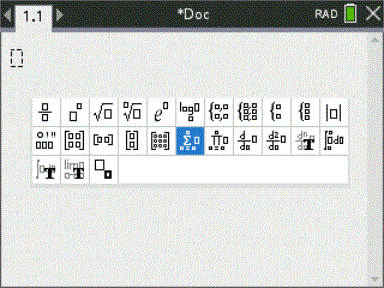
| 2. | Drücken Sie ¡, ¢, £ oder ¤ , um einen Ausdruck auszuwählen. |
| 3. | Drücken Sie x oder ·, um den Ausdruck einzufügen. |
Eingeben internationaler Sprachzeichen
Mit der Taste ; können Sie Zeichen mit speziellen Akzenten oder spezieller Punktierung in Applikationen, wie in Notes, die Texteingaben zulassen, eingeben.
| 1. | Öffnen Sie eine Applikation, die die Eingabe von Text zulässt, z. B. „Notes“. |
| 2. | Geben Sie den gewünschten Text ein. |
| 3. | Positionieren Sie den Cursor nach dem Buchstaben, den Sie akzentuieren möchten. In der französischen Sprachkonfiguration kann dies beispielsweise „e“ sein. |
| 4. | Drücken Sie ; auf der Tastatur. Beachten Sie, dass sich „e“ in „é“ ändert. Drücken Sie mehrmals ;, bis Sie zum e mit dem gewünschten Akzent gelangen. Drücken Sie _ oder den nächsten Buchstaben in Ihrem Text, um das Zeichen zu akzeptieren und mit der Texteingabe fortzufahren. |