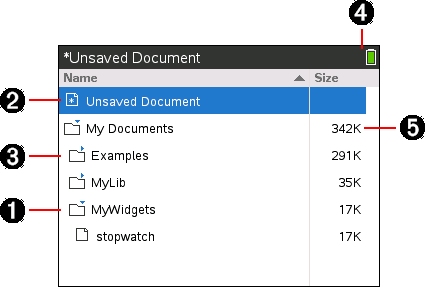
Eigene Dateien' ist eine Dateiverwaltung, in der Sie Ihre Dokumente speichern und ordnen. Die Abbildung unten zeigt den Bildschirm 'Eigene Dateien' (My Documents) mit seinen wichtigsten Bestandteilen und ihre Bezeichnung. Im Anschluss daran wird jedes bezeichnete Element beschrieben.
|
À |
Erweiterter Ordner |
|
Á |
Aktuelles, nicht gespeichertes Dokument |
|
 |
Ausgeblendeter Ordner |
|
à |
Systemstatusanzeigen |
|
Ä |
Dateigröße |
Anzeigen von Dateien auf dem Bildschirm Eigene Dateien
So öffnen Sie Eigene Dateien:
| ▶ | Drücken Sie c 2. |
Hinweis:Wenn Sie in einem Dokument arbeiten, drücken Sie / £ / £.
Im Bildschirm Eigene Dateien werden alle Ordner und Dateien auf dem Handheld angezeigt.
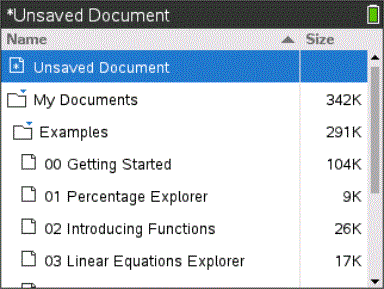
| • | Um die Dateien nach Name oder Größe zu sortieren, klicken Sie auf den betreffenden Spaltenkopf. Klicken Sie erneut, um die Sortierfolge umzuschalten (auf-/absteigend). |
| • | Um durch die Dateien im Bildschirm Eigene Dateien zu blättern, klicken Sie auf die Bildlaufleiste bzw. greifen diese. |
| • | Um einen einzelnen Ordner auszuklappen, zeigen Sie darauf und klicken auf das Ordnersymbol, oder drücken Sie / ¢. Um den Ordner wieder einzuklappen, klicken Sie erneut oder drücken / ¡. |
| • | Um alle Ordner auszuklappen, drücken Sie b 7. Zum Einklappen drücken Sie b 8. |
Umbenennen von Ordnern und Dokumenten
So benennen Sie einen Ordner oder ein Dokument um
| 1. | Drücken Sie die Tasten £ und ¤, um das Dokument bzw. den Ordner zu markieren, das bzw. den Sie umbenennen möchten. |
| 2. | Drücken Sie b 2. |
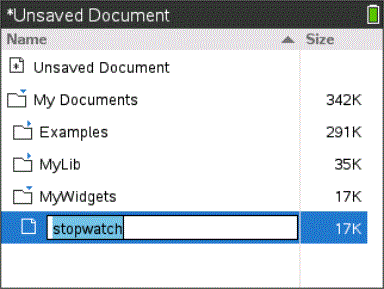
Der Dokumenten- bzw. Ordnername wird hervorgehoben.
| 3. | Geben Sie einen neuen Namen ein und drücken Sie · , um die Änderung abzuschließen |
Hinweis: Drücken Sie d , um den Vorgang abzubrechen.
Erstellen von Ordnern
Sie haben zwei Möglichkeiten, Ordner zu erstellen:
| • | Sie können ein Verzeichnis erstellen, wenn Sie ein neues Dokument speichern: Die Menübefehle Speichern und Speichern unter ermöglichen es, für das Dokument einen neuen Ordnernamen einzugeben. |
| • | Sie können einen Ordner direkt aus dem Bildschirm Eigene Dateien erstellen. Drücken Sie b 1. Geben Sie für den neuen Ordner einen Namen ein und drücken Sie x oder ·, um ihn hinzuzufügen. |
Namenkonventionen für Dateien und Ordner
Verzeichnisnamen müssen eindeutig sein. Datei- und Ordnernamen können sehr lang sein und fast alle Zeichen enthalten, auch Leerzeichen und Punkte.
Hinweis: Wenn Sie diese Dokumente auf Ihren Computer übertragen möchten, um sie in der TI-Nspire™ Software zu benutzen, sollten Sie Namen verwenden, die auf Ihrem Computer akzeptiert werden. Vermeiden Sie Satzzeichen, \, / und Sonderzeichen.
Löschen von Dokumenten und Ordnern
| 1. | Drücken Sie £ und ¤, um das Dokument oder den Ordner zu markieren, das bzw. den Sie löschen möchten. |
| 2. | Drücken Sie / b 6. |
– oder –
Drücken Sie ..
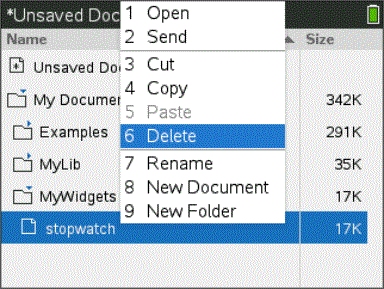
Bestätigen Sie im folgenden Dialogfeld, dass Sie die Datei oder den Ordner löschen möchten.
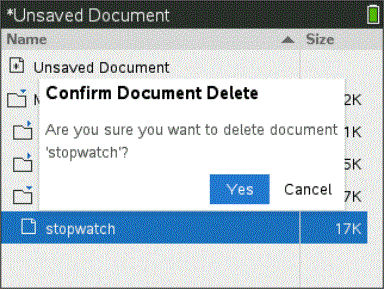
| 3. | Drücken Sie x oder ·, um Ja auszuwählen. |
Das Dokument wird gelöscht.
Duplizieren von Dokumenten und Ordnern
Verwenden Sie die Befehle Kopieren / C und Einfügen / V, um Dokumente und Ordner zu duplizieren.
Um ein Dokument in einen anderen Ordner zu kopieren, wählen Sie den gewünschten Ordner aus und fügen das Dokument dann ein.
Wiederherstellen gelöschter Dokumente
Die meisten im Bildschirm Eigene Dateien durchgeführten Vorgänge können rückgängig gemacht werden. Drücken Sie / Z (Rückgängig), um den letzten Vorgang rückgängig zu machen, bis das gelöschte Dokument wiederhergestellt ist.