Web-Inhalte enthalten Links zu Online-Materialien auf Texas Instruments Websites. Sie können gefundenes Material von diesen Websites auf Ihrem Computer speichern und diese unter Verwendung des Fensterbereichs Computerinhalte und Angeschlossene Handhelds freigeben.
Zu jeder Aktivität finden Sie Informationen wie den Namen der Aktivität, den Verfasser, das Veröffentlichungsdatum, die Dateigröße und die Quelle.
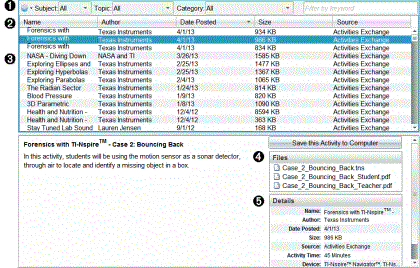
|
À |
Navigationssymbolleiste. |
|
Á |
Spaltenüberschriften. |
|
 |
Liste verfügbarer Aktivitäten. |
|
à |
Liste der in der Aktivität enthaltenen Dateien. |
|
Ä |
Details zur ausgewählten Aktivität. |
Hinweis: Um auf die Texas Instruments Websites zugreifen zu können, ist eine Internetverbindung erforderlich.
 Sortieren der Aktivitätenliste
Die Informationen in der Aktivitätenliste lassen sich mithilfe der Spaltenüberschriften sortieren. Standardmäßig wird die Liste in alphabetischer Reihenfolge der Namen sortiert.
| • | Klicken Sie auf die Überschrift Name, um die Aktivitäten in umgekehrter alphabetischer Reihenfolge anzuzeigen. Klicken Sie erneut auf die Überschrift, um zur Reihenfolge A bis Z zurückzukehren. |
| • | Klicken Sie auf die Überschrift Verfasser, um die Aktivitäten in alphabetischer Reihenfolge nach Verfassername zu sortieren. |
| • | Klicken Sie auf die Überschrift Veröffentlichungsdatum, um die Aktivitäten von neu nach alt oder von alt nach neu zu sortieren. |
| • | Klicken Sie auf die Überschrift Größe, um die Aktivitäten nach Dateigröße zu sortieren. |
| • | Klicken Sie auf die Überschrift Quelle, um die Aktivitäten in alphabetischer Reihenfolge nach ihrer Quelle zu sortieren. |
| • | Klicken Sie mit der rechten Maustaste auf eine Spaltenüberschrift, um den Überschriftennamen anzuzeigen. |
Filtern der Aktivitätenliste
Standardmäßig werden alle verfügbaren Aktivitäten im Fensterbereich Inhalte aufgeführt. Optionen in der Navigationsleiste ermöglichen das Filtern der Aktivitäten nach Fachgebieten, Themen und Kategorien. Sie können auch über die Schlagwortsuche nach einer Aktivität suchen.
So finden Sie alle Aktivitäten zu einem bestimmten Fachgebiet:
| 1. | Klicken Sie im Feld Fachgebiet auf ¤, um die Dropdown-Liste zu öffnen. |
| 2. | Wählen Sie ein Fachgebiet. |
Es werden alle Aktivitäten aufgelistet, die mit diesem Fachgebiet in Zusammenhang stehen.
| 3. | Um die Suche einzuengen, klicken Sie auf ¤ im Feld „Thema”, um ein Thema zum ausgewählten Fachgebiet anzuzeigen und auszuwählen. |
| 4. | Verwenden Sie das Feld Kategorie, um die Suche weiter einzuengen. Klicken Sie auf ¤, um eine Kategorie auszuwählen, die mit dem gewählten Fachgebiet und Thema in Verbindung steht. |
Verwenden von Schlagwörtern für die Suche nach Aktivitäten
Gehen Sie wie folgt vor, um mit einem Schlagwort oder einer Phrase nach einer Aktivität zu suchen.
| 1. | Geben Sie das Schlagwort bzw. die Phrase in das Feld Nach Schlagwort filtern ein. |
| 2. | Drücken Sie die Eingabetaste. |
Es werden alle Aktivitäten aufgeführt, die das Schlagwort bzw. die Phrase enthalten.
Öffnen einer Aktivität
| 1. | Wählen Sie die Aktivität aus, die Sie öffnen möchten. |
| 2. | Klicken Sie auf  und wählen Sie anschließend Öffnen. und wählen Sie anschließend Öffnen. |
Das Dialogfeld Aktivität öffnen wird geöffnet und zeigt eine Liste aller Dokumente, die mit der ausgewählten Aktivität in Verbindung stehen.
.tns Dateien können Sie in der TI-Nspire™ Software öffnen. Andere Dateien wie z. B. Microsoft® Word oder Adobe® PDF Dateien werden in den entsprechenden Anwendungen geöffnet.
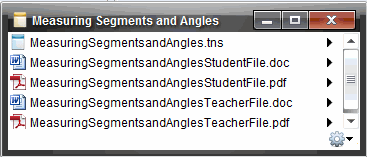
| 3. | Wählen Sie die Datei aus und klicken Sie auf ¢ und wählen Sie dann Öffnen. |
| • | Die .tns-Datei wird im Arbeitsbereich Dokumente geöffnet. |
| • | Die .doc- oder .pdf-Datei werden in der zugeordneten Anwendung geöffnet. |
Speichern einer Aktivität auf Ihrem Computer
Gehen Sie wie folgt vor, um eine Aktivität auf Ihrem Computer zu speichern.
| 1. | Wählen Sie die Aktivität aus, die Sie speichern möchten. Die Einzelheiten zur Datei werden in der unteren Hälfte des Fensters angezeigt. |
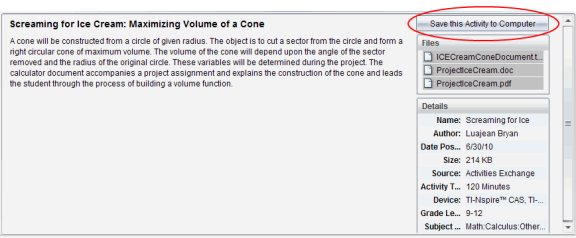
| 2. | Klicken Sie auf Diese Aktivität auf dem Computer speichern in dem Fensterbereich „Vorschau” über den Dateien. |
Hinweis: Alternativ dazu können Sie mit der rechten Maustaste auf eine ausgewählte Aktivität klicken und dann Zum Computer speichern wählen.
Das Dialogfeld Ausgewählte Dateien speichern wird angezeigt.
| 3. | Gehen Sie zu dem Verzeichnis, in dem Sie die Datei speichern möchten. |
| 4. | Klicken Sie auf Speichern. |
Die Aktivität wird als Stundenpaket auf Ihrem Computer gespeichert.
Kopieren einer Aktivität
Führen Sie die folgenden Schritte aus, um eine Aktivität zu kopieren. Nachdem Sie die Aktivität in die Zwischenablage kopiert haben, können Sie sie in ein Verzeichnis auf Ihrem Computer einfügen und dann in Ihre Verknüpfungen-Liste im Fensterbereich Lokale Inhalte ziehen.
| 1. | Klicken Sie auf die Aktivität, die Sie kopieren möchten, um sie auszuwählen. |
| 2. | Verwenden Sie eine der folgenden Methoden, um die Aktivität in die Zwischenablage zu kopieren: |
| • | Wählen Sie die Aktivität aus und ziehen Sie sie in ein Verzeichnis in der Liste Lokale Inhalte. |
| • | Klicken Sie auf  und dann auf Kopieren. und dann auf Kopieren. |
| • | Klicken Sie mit der rechten Maustaste auf eine Datei in der Liste Dateien und klicken Sie dann auf Kopieren. |
| • | Klicken Sie auf  (Symbol Kopieren) in der Symbolleiste. (Symbol Kopieren) in der Symbolleiste. |
Die Aktivität wird in die Zwischenablage kopiert.
| 3. | Öffnen Sie ein Verzeichnis auf Ihrem Computer und wählen Sie Bearbeiten > Einfügen, um die Aktivität in das ausgewählte Verzeichnis zu kopieren. |