Computerinhalte stellen Zugriff zu allen gespeicherten Informationen auf Ihrem Computer, Netzwerk und allen externen Laufwerken bereit.
Verwenden des Navigationsfensters
Die Navigationsleiste im Fensterbereich Inhalte enthält Werkzeuge, die Sie zum Suchen von Verzeichnissen und Dateien benötigen.

|
À |
|
|
Á |
Aktueller Pfad: Enthält einen klickbaren Breadcrumb-Pfad des aktuellen Standorts. Klicken Sie auf einen Breadcrumb, um zu irgendeinem Abschnitt in dem Pfad zu gelangen. |
|
 |
Suchen. Geben Sie ein Schlagwort ein und drücken Sie die Eingabetaste, um alle Dateien innerhalb des ausgewählten Ordners zu finden, die dieses Wort enthalten. |
 Optionen
Filtern von Computerinhalten
Verwenden Sie diese Filteroption für einen leichten Zugriff und Auswahl Ihres Lehrinhalts. Sie können Nur TI-Nspire™-Inhalt anzeigen oder Gesamten Inhalt anzeigen.
| 1. | Wählen Sie einen Ordner in Computerinhalte in dem Fensterbereich Ressourcen. |
| 2. | Wählen Sie in der Menüleiste Anzeigen des > Filters nach. |
| 3. | Wählen Sie eine der folgenden Optionen: |
| • | Nur TI-Nspire™-Inhalt anzeigen |
| • | Alle Inhalte anzeigen |
Zuordnung eines Netzlaufwerks
Schließen Sie die folgenden Schritte ab, um ein Netzlaufwerk zuzuordnen.
| 1. | Wählen Sie den Computerinhalt aus der Liste der Ressourcen. |
| 2. | Klicken Sie auf  und anschließend auf Verknüpfung erstellen. und anschließend auf Verknüpfung erstellen.
|
Das Dialogfeld 'Speicherort-Verknüpfung zum Inhalt hinzufügen' wird geöffnet.
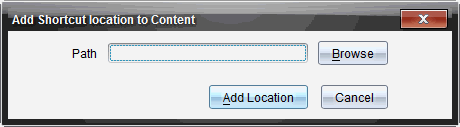
| 3. | Klicken Sie auf Eigene Dateien. |
Hinweis: Sie können auch den kompletten Pfadnamen für das Netzlaufwerk eingeben.
Das Dialogfeld 'Verknüpfungsverzeichnis auswählen' wird geöffnet
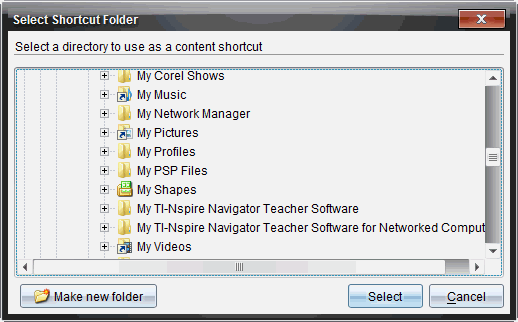
| 4. | Gehen Sie zu dem Netzlaufwerk. |
| 5. | Klicken Sie auf Auswählen. |
| 6. | Klicken Sie auf Speicherort hinzufügen. |
Das Dialogfeld 'Geben Sie bitte die Anmeldeinformationen des Netzlaufwerks ein' wird geöffnet.
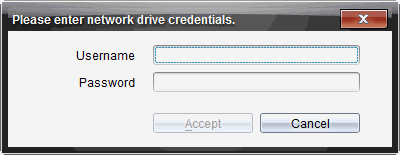
| 7. | Geben Sie Ihren Benutzernamen und Ihr Passwort ein, das Ihnen von Ihrem Systemadministrator gegeben wurde. |
| 8. | Klicken Sie auf Annehmen. |
Das Netzlaufwerk wird der Liste, der unter der Überschrift Lokale Inhalte im Fensterbereich Ressourcen aufgeführten Verzeichnisse, hinzugefügt.
Zugreifen auf ein gesichertes Netzlaufwerk
Schließen Sie die folgenden Schritte ab, wenn das Zugreifen auf ein Netzlaufwerk Authentifizierung erfordert, um auf ein gesichertes Netzwerk zuzugreifen.
| 1. | Klicken Sie auf das gewünschte Laufwerk, um auf den Fensterbereich Ressources zuzugreifen. |
Das Dialogfeld 'Geben Sie bitte die Anmeldeinformationen des Netzlaufwerks ein' wird geöffnet.
| 2. | Geben Sie Ihren Benutzernamen und Ihr Passwort ein. |
| 3. | Klicken Sie auf Annehmen. |