|
À |
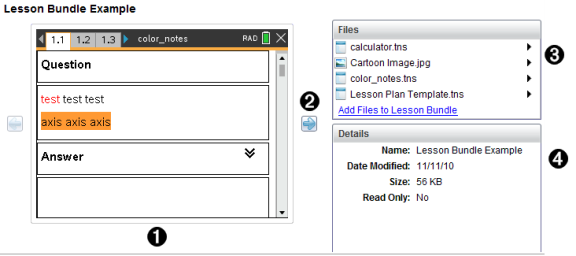
Ein Miniaturbildansicht des ausgewählten Ordners, der .tns-Datei, des Dateitypsymbols oder des Stundenpakets. Doppelklicken Sie auf ein Dateitypsymbol, um die Datei in ihrer zugehörigen Anwendung zu öffnen. Hinweis: Sie haben die Möglichkeit Dateien hinzuzufügen, wenn ein Stundenpaket leer ist und dieser Raum leer ist. |
|
Á |
Wenn ein TI-Nspire™-Dokument mehrere Seiten enthält, benutzen Sie den Vorwärts-Pfeil |
|
 |
Wenn ein Stundenpaket ausgewählt ist, wird über dem Fenster Einzelheiten das Dialogfeld Dateien angezeigt, in dem die Dateien des Stundenpakets aufgelistet sind. Ein Doppelklick auf irgendeine Datei in einem Stundenpaket öffnet diese in der damit verknüpften Anwendung. |
|
à |
Wenn ein Verzeichnis ausgewählt ist, zeigt das Fenster Einzelheiten den Namen des Verzeichnisses, den Pfad, unter dem sich das Verzeichnis befindet, und das Datum der letzten Änderung. Für Dokumenten- und Stundenpaket-Dateien zeigt das Fenster Einzelheiten den Namen und das Datum der letzten Änderung und ob es sich bei der Datei um eine schreibgeschützte Datei handelt oder nicht. |
 , um eine Vorschau der nächsten Seite anzuzeigen. Der Rückwärts-Pfeil wird aktiv, sodass Sie sich auch rückwärts durch die Seiten bewegen können. Beim Arbeiten mit einem Stundenpaket können Sie diese Schaltfläche verwenden, um dadurch die Vorschau eines TI-Nspire™-Dokuments innerhalb des Pakets anzuzeigen.