Sie können Aktivitäten, Ordner, Stundenpakete und unterstützte Dateien von einem Computer auf angeschlossene Handhelds, von einem angeschlossenen Handheld an ein anderes oder von einem angeschlossenen Handheld an alle angeschlossenen Handhelds übertragen.
Sie können die folgenden Elemente übertragen:
| • | Ordner |
| • | Unterstützte Dateien |
.tcc
.tco
.tcc2
.tco2
.tilb
.tns
 Senden einer Aktivität an ein angeschlossenes Handheld
Sie können im Arbeitsbereich „Inhalte“ eine Aktivität vom Link „Web-Inhalte“ an angeschlossene Handhelds senden.
| 1. | Wählen Sie über die Arbeitsbereich-Auswahl den Arbeitsbereich Inhalte aus. |
| 2. | Klicken Sie im Fensterbereich „Ressourcen“ auf „Web-Inhalte“. |
| 3. | Klicken Sie auf die Aktivität, die Sie an angeschlossene Handhelds senden möchten. |
| 4. | Verwenden Sie eine der folgenden Optionen, um die Datei an die angeschlossenen Handhelds zu senden: |
| • | Ziehen Sie die Datei auf das Feld „Ausgewählte Handhelds“, um sie an alle angeschlossenen Handhelds zu übertragen. Um die Datei auf ein bestimmtes Handheld zu übertragen, ziehen Sie die Datei auf den Namen des entsprechenden Handhelds. |
| • | Um die Datei mit dem Übertragungswerkzeug zu übertragen: |
Hinweis: Sie können keine Dateien mit dem Übertragungswerkzeug auf Handhelds übertragen, während eine Klassensitzung aktiv ist.
| 5. | Klicken Sie in der Symbolleiste auf  und wählen Sie An angeschlossene Handhelds senden. und wählen Sie An angeschlossene Handhelds senden. |
– oder –
Klicken Sie auf  und wählen Sie An angeschlossene Handhelds senden.
Das Übertragungswerkzeug wird geöffnet.
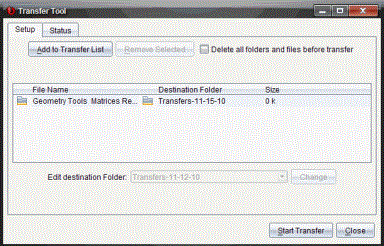
| 6. | Wählen Sie die Datei aus und klicken Sie auf Übertragung starten. |
Die ausgewählten Dateien und Ordner werden auf die ausgewählten Handhelds übertragen.
| 7. | Schließen Sie das Übertragungswerkzeug nach Abschluss der Übertragung. |
Senden von Dateien an alle Angeschlossene Handhelds
Sie können eine Datei an alle angeschlossenen Handhelds senden, wenn keine Klassensitzung aktiv ist. Gehen Sie wie folgt vor, um Dateien bzw. Ordner von einem angeschlossenen Handheld oder vom Computer auf alle anderen angeschlossenen Handhelds zu übertragen:
| 1. | Wählen Sie über die Arbeitsbereich-Auswahl den Arbeitsbereich Inhalte aus. |
| 2. | Wählen Sie die Dateien oder Ordner, die Sie vom Fensterbereich „Ressourcen“ übertragen möchten, aus. |
Hinweis: Sie können Dateien aus „Computerinhalt“, „Web-Inhalte“ oder „Angeschlossene Handhelds“ auswählen.
| 3. | Klicken Sie auf und dann auf An angeschlossene Handhelds senden. |
Das Fenster Übertragungswerkzeug wird angezeigt.
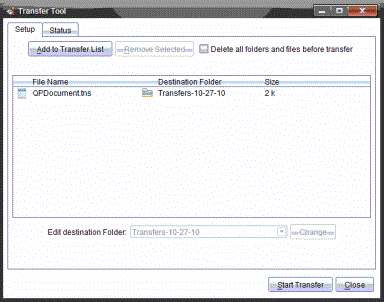
| 4. | Klicken Sie auf Übertragung starten. |
Hinweis: Um weitere Dateien zur Übertragungsliste hinzuzufügen, klicken Sie auf Zur Übertragungsliste hinzufügen.
Die ausgewählten Dateien und Ordner werden auf die angeschlossenen Handhelds übertragen. Als Standardeinstellung werden Dateien in den Ordnern auf dem Handheld mit dem Namen Übertragungen-T-M-JJ übertragen.
Übertragen von Dateien von Handheld zu Handheld
Wenn mehrere Handhelds angeschlossen sind, können Sie auch einen Ordner bzw. eine Datei von einem Handheld an ein anderes Handheld in der Liste „Angeschlossene Handhelds" im Fensterbereich „Ressourcen“ senden.
| 1. | Wählen Sie über die Arbeitsbereich-Auswahl den Arbeitsbereich Inhalte aus. |
| 2. | Klicken Sie im Fensterbereich „Ressourcen“ auf das Handheld mit den Dateien, die Sie übertragen möchten. Die Dateien auf dem Handheld werden im Fensterbereich „Inhalte“ aufgelistet. |
| 3. | Wählen Sie den Ordner bzw. die Datei aus, den bzw. die Sie senden möchten. |
| 4. | Ziehen Sie die Datei auf ein anderes Handheld in der Liste „Angeschlossene Handhelds“. |
Hinweis: Sie können Dateien auch von einem Handheld kopieren und in ein anderes einfügen.