Graphs & Geometry-Einstellungen regeln, wie Informationen in geöffneten Problemen und in folgenden neuen Problemen angezeigt werden. Wenn Sie Applikationseinstellungen individuell festlegen, werden Ihre Einstellungen als Standard für alle Arbeiten angewendet, die Sie in den Graphs- und Geometry-Applikationen durchführen.
Befolgen Sie die nachstehenden Schritte, um die Graphs & Geometry-Einstellungen zu ändern und diese Einstellungen als Standard für alle neuen Dokumente und das Scratchpad festzulegen.
| 1. | Öffnen Sie ein Dokument mit einer aktiven Graphs oder Geometry Applikation. |
| 2. | Drücken Sie auf b 9 (b > Einstellungen). |
Das Dialogfeld Graphs & Geometry Einstellungen wird geöffnet.
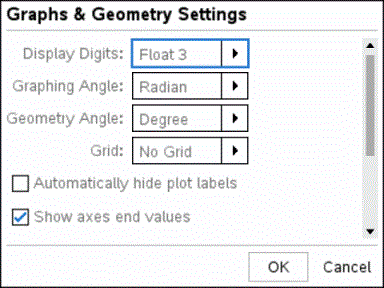
| 3. | Drücken Sie e, um durch die Liste der Einstellungen nach unten zu blättern. Klicken Sie auf ¢, um die Dropdown-Liste zu öffnen und die verfügbaren Werte für die einzelnen Einstellungen anzuzeigen. |
|
Feld |
Werte |
|
Angezeigte Ziffern |
Auto Float Fließ1 - Fließ12 Fix0 - Fix12 |
|
Graphik Winkel |
Auto Bogenmaß Grad Neugrad |
|
Geometrie Winkel |
Auto Bogenmaß Grad Neugrad |
|
Gitter |
Kein Gitter Punktgitter Liniertes Gitter |
| 4. | Drücken Sie auf ¤, um die Werte anzuzeigen, und drücken Sie dann x oder ·, um die Werte zu übernehmen. |
| 5. | Wählen Sie in der unteren Hälfte des Dialogfelds ein Kontrollkästchen aus oder heben Sie die Auswahl auf, um eine Option zu aktivieren oder zu deaktivieren. |
|
Kontrollkästchen |
Aktiviert, wenn markiert |
|
Plotnamen automatisch ausblenden |
Plotnamen werden nur angezeigt, wenn Sie einen Plot auswählen, greifen oder den Mauszeiger darauf bewegen. |
|
Achsenendwerte anzeigen |
Zeigt eine numerische Marke am kleinsten und größten Wert an, der auf einer Achse sichtbar ist. |
|
Werkzeugtipps für Bearbeitung von Funktionen anzeigen |
Zeigt während der Bearbeitung von Funktionsgraphen hilfreiche Informationen an. |
|
Interessante Punkte automatisch finden |
Zeigt beim Tracen von Funktionsgraphen Nullstellen, Minima und Maxima für gezeichnete Funktionen und Objekte an. |
|
Winkel der Geometriedreiecke zwingend als Ganzzahl ausdrücken |
Beschränkt die Winkel eines Dreiecks beim Erstellen und Bearbeiten auf Ganzzahlen. Die Einstellung gilt nur in der Geometry-Ansicht und die Einheit des Winkels muss auf Grad oder Bogenmaß eingestellt werden. Sie gilt nicht für Analysedreiecke in der Graphing-Ansicht oder Analysedreiecke im analytischen Fenster der Geometry-Ansicht. Diese Einstellung wirkt sich nicht auf vorhandene Winkel aus und trifft nicht auf die Konstruktion eines Dreiecks anhand zuvor eingefügter Punkte zu. Standardmäßig ist diese Einstellung deaktiviert. |
|
automatisch beschriften |
Wendet die Beschriftungen (A, B, ..., Z, A1, B1, usw.) auf Punkte, Linien und Scheitelpunkte der geometrischen Formen an, während Sie sie zeichnen. Die Beschriftungssequenz beginnt für jede Seite im Dokument mit A. Standardmäßig ist diese Einstellung deaktiviert. Hinweis: Wenn Sie ein neues Objekt erstellen, das vorhandene unbeschriftete Punkte verwendet, werden diese Punkte nicht automatisch im fertiggestellten Objekt beschriftet. |
| 6. | Wählen Sie eine der folgenden Optionen: |
| • | Um die Einstellungen nur auf das geöffnete Dokument anzuwenden, klicken Sie auf OK. |
| • | Klicken Sie auf Abbrechen, um das Fenster zu schließen, ohne Änderungen vorzunehmen. |