Anpassen der Dokumenteinstellungen
Über die allgemeinen Dokumenteinstellungen wird festgelegt, wie das Handheld Dokumenteninformationen in TI-Nspire™ und Scratchpad anzeigt und interpretiert. Alle Zahlen, einschließlich der Elemente von Matrizen und Listen, werden den Dokumenteinstellungen entsprechend angezeigt. Sie können die Standardeinstellungen jederzeit ändern und für einzelne Dokumente spezifische Einstellungen festlegen.
Die Dokument Einstellungen und die verfügbaren Werte finden Sie in der nachstehenden Tabelle.
|
Angezeigte Ziffern
|
|
|
Winkel
|
|
|
Exponentialformat
|
|
|
Reell oder Komplex
|
|
|
Berechnungsmodus
|
Hinweis: Im Modus Auto wird eine Antwort, die keine ganze Zahl ist, als Bruch angegeben, außer wenn im Problem Dezimalzahlen verwendet werden. Im Modus Exakt (nur CAS) wird eine Antwort, die keine ganze Zahl ist, als Bruch oder in Symbolform angegeben, außer wenn im Problem eine Dezimalzahl verwendet wird.
|
|
Exakt arithmetisch
|
Hinweis: Diese Option ist nur für Handhelds mit dem Modus „Exakt arithmetisch“ verfügbar.
|
|
CAS-Modus
|
Hinweis: Diese Option ist nur für CAS-Handhelds und CAS-Software verfügbar.
|
|
Vektorformat
|
|
|
Basis
|
|
|
Einheiten System
|
Hinweis: Diese Option ist nur für CAS-Handhelds und CAS-Software verfügbar.
|
Ändern von Dokumenteinstellungen
Befolgen Sie die nachstehenden Schritte, um die Dokument Standardeinstellungen für TI-Nspire™ Dokumente und Scratchpad zu definieren.
|
1.
|
Speichern und schließen Sie alle offenen Dokumente. |
|
2.
|
Drücken Sie im Startbildschirm 5 2 (). |
Das Dialogfeld Dokumenteinstellungen wird geöffnet.
|
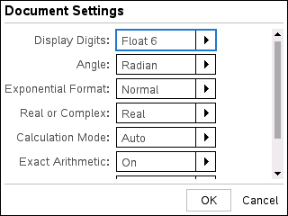
Betriebssystem „Exakt arithmetisch“
|
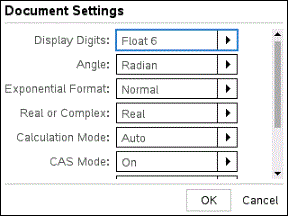
CAS-BS
|
|
3.
|
Drücken Sie e, um durch die Liste der Einstellungen nach unten zu blättern. Drücken Sie £, um rückwärts durch die Liste zu blättern. |
Ein aktives Feld wird durch einen fetten Rahmen angezeigt.
|
4.
|
Drücken Sie ¢, um das Dropdown-Menü zu öffnen und die Werte für die einzelnen Einstellungen anzuzeigen. |
|
5.
|
Drücken Sie die Tasten £ und ¤, um die gewünschte Option zu markieren, und dann x oder ·, um den Wert auszuwählen. |
|
6.
|
Klicken Sie auf , um die Einstellungen als Standardeinstellungen zu speichern, die auf alle neuen TI-Nspire™ Dokumente und Scratchpad angewendet werden. |
Ändern der Dokument Einstellungen in einem TI-Nspire™ Dokument
Befolgen Sie die nachstehenden Schritte, um die allgemeinen Einstellungen für ein geöffnetes TI-Nspire™ Dokument zu ändern. Die Einstellungen werden auch für das Scratchpad übernommen und als Standardeinstellungen auf alle neuen Dokumente angewendet.
|
1.
|
Drücken Sie in einem offenen Dokument c 5 2 (c ). |
Das Dialogfeld Dokumenteinstellungen wird geöffnet.
|
Betriebssystem „Exakt arithmetisch“
|
CAS-BS
|
|
2.
|
Drücken Sie e, um durch die Liste der Einstellungen nach unten zu blättern. Drücken Sie £, um rückwärts durch die Liste zu blättern. |
Ein aktives Feld wird durch einen fetten Rahmen angezeigt.
|
3.
|
Wenn Sie bei der gewünschten Einstellung angekommen sind, drücken Sie ¢, um das Dropdown-Menü zu öffnen und die Werte für die einzelnen Einstellungen anzuzeigen. |
|
4.
|
Drücken Sie die Tasten 5 und 6, um die gewünschte Option zu markieren, und dann x oder ·, um den Wert auszuwählen. |
|
5.
|
Klicken Sie auf oder drücken Sie x oder ·, um die neuen Einstellungen auf das geöffnete Dokument anzuwenden und sie als Standardeinstellungen für neue Dokumente und das Scratchpad festzusetzen. |
Dokumenteinstellung wiederherstellen
Befolgen Sie die nachstehenden Schritte, um für geöffnete oder neue Dokumente und Scratchpad die Werkseinstellungen wiederherzustellen.
|
1.
|
Drücken Sie im Startbildschirm auf 5 8 (). |
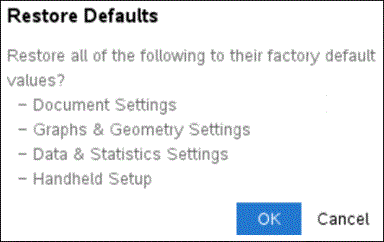
Das Dialogfeld Standard wiederherstellen wird geöffnet.
|
2.
|
Klicken Sie auf , um die Einstellungen auf die Werkseinstellungen zurückzusetzen. |
|
3.
|
Drücken Sie d oder klicken Sie auf , um ohne Änderungen zum zurückzukehren. |