Sie können den Befehl Definieren (Define) verwenden, um eigene Funktionen und Programme zu erstellen. Sie können diese in der Calculator-Applikation oder im Programmeditor erstellen und anschließend in anderen TINspire™-Applikationen verwenden.
Weitere Informationen finden Sie unter Einführung in den Programmeditor und Bibliotheken.
 Definieren einer einzeiligen Funktion
Angenommen, Sie möchten eine Funktion namens cube() definieren, die die dritte Potenz einer Zahl oder Variablen berechnet.
| 1. | Geben Sie in der Calculator-Eingabezeile Define drittPot(x)=x^3 ein und drücken Sie die Eingabetaste. |

Die Meldung „Fertig“ bestätigt, dass die Funktion definiert wurde.
| 2. | Geben Sie drittPot(2) ein und drücken Sie die Eingabetaste, um die Funktion zu testen. |

Definieren einer mehrzeiligen Funktion mit Hilfe von Vorlagen
Sie können eine Funktion definieren, die aus mehreren, in getrennten Zeilen eingegebenen Anweisungen besteht. Eine mehrzeilige Funktion ist möglicherweise einfacher zu lesen als eine Funktion mit mehreren Anweisungen, die durch Doppelpunkte getrennt sind.
Hinweis: Mehrzeilige Funktionen können Sie nur mit dem Befehl Definieren (Define) erstellen. Zur Erstellung mehrzeiliger Definitionen können Sie die Operatoren := oder → nicht verwenden. Die Vorlage Fkt...EndeFkt (Func...EndFunc) dient als Klammer für die Anweisungen.
Definieren Sie beispielsweise eine Funktion mit dem Namen g(x,y), die die beiden Argumente x und y vergleicht. Wenn Argument x > Argument y, muss die Funktion den Wert x zurückgeben. Andernfalls muss sie den Wert y zurückgeben.
| 1. | Geben Sie in die Calculator-Eingabezeile Define g(x,y)= ein. Drücken Sie noch nicht die Eingabetaste. |

| 2. | Fügen Sie die Vorlage Func...EndFunc ein. |
Wählen Sie im Menü Funktionen und Programme den Punkt Func...EndFunc.
Calculator fügt die Vorlage ein.
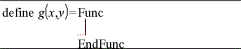
| 3. | Fügen Sie die Vorlage If...Then...Else...EndIf ein. |
Wählen Sie im Menü Funktionen und Programme den Punkt Steuerung und dann If...Then...Else...EndIf.
Calculator fügt die Vorlage ein.

| 4. | Geben Sie die restlichen Teile der Funktion ein. Verwenden Sie dazu die Pfeiltasten, um den Cursor von einer Zeile zur nächsten Zeile zu bewegen. |

| 5. | Drücken Sie die Eingabetaste, um die Definition abzuschließen. |
| 6. | Werten Sie g(3,-7) aus, um die Funktion zu testen. |

Manuelles Definieren einer mehrzeiligen Funktion
Innerhalb einer mehrzeiligen Vorlage, z. B. Func...EndFunc oder If...EndIf, können Sie eine neue Zeile ohne Abschluss der Definition starten.
| • | Handheld: Drücken Sie @ anstelle von ·. |
| • | Windows®: Halten Sie Alt gedrückt und drücken Sie die Eingabetaste. |
| • | Macintosh®: Halten Sie Option gedrückt und drücken Sie die Eingabetaste. |
Definieren Sie beispielsweise die Funktion sumIntegers(x), die die kumulierte Summe ganzer Zahlen von 1 bis x berechnet.
| 1. | Geben Sie in die Calculator-Eingabezeile Define sumIntegers(x)= ein. Drücken Sie noch nicht die Eingabetaste. |

| 2. | Fügen Sie die Vorlage Func...EndFunc ein. |
Wählen Sie im Menü Funktionen und Programme den Punkt Func...EndFunc.
Calculator fügt die Vorlage ein.
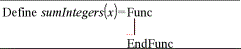
| 3. | Geben Sie die folgenden Zeilen ein und drücken Sie am Ende jeder Zeile @ oder Alt+Eingabetaste. |

| 4. | Nachdem Sie Return tmpsum eingegeben haben, drücken Sie die Eingabetaste, um die Definition abzuschließen. |
| 5. | Werten Sie sumIntegers(5) aus, um die Funktion zu testen. |

Definieren eines Programms
Ein Programm wird ähnlich wie eine mehrzeilige Funktion definiert. Die Vorlage Prgm...EndPrgm dient als Klammer für die Programmanweisungen.
Definieren Sie beispielsweise ein Programm mit dem Namen g(x,y), das zwei Argumente miteinander vergleicht. Auf der Grundlage des Vergleichs sollte das Programm den Text „x>y“ oder „x≤y“ ausgeben (mit den Werten von x und y im Text).
| 1. | Geben Sie in die Calculator-Eingabezeile Define prog1(x,y)= ein. Drücken Sie noch nicht die Eingabetaste. |

| 2. | Fügen Sie die Vorlage Prgm...EndPrgm ein. |
Wählen Sie im Menü Funktionen und Programme den Punkt Prgm...EndPrgm.
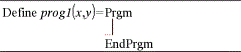
| 3. | Fügen Sie die Vorlage If...Then...Else...EndIf ein. |
Wählen Sie im Menü Funktionen und Programme den Punkt Steuerung und dann If...Then...Else...EndIf.
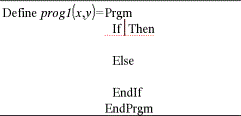
| 4. | Geben Sie die restlichen Teile der Funktion ein. Verwenden Sie dazu die Pfeiltasten, um den Cursor von einer Zeile zur nächsten Zeile zu bewegen. Verwenden Sie die Sonderzeichenpalette, um das Zeichen ≤ einzugeben. |
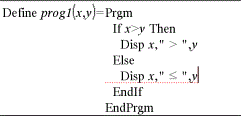
| 5. | Drücken Sie die Eingabetaste, um die Definition abzuschließen. |
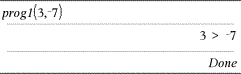
| 6. | Führen Sie prog1(3,-7) aus, um das Programm zu testen. |
Laden einer Funktions- oder Programmdefinition
Möglicherweise möchten Sie eine bereits definierte Funktion / ein bereits definiertes Programm erneut verwenden oder ändern.
| 1. | Zeigen Sie die Liste der definierten Funktionen an. |
Wählen Sie im Menü Aktionen den Punkt Definition aufrufen.
| 2. | Wählen Sie den Namen aus der Liste. |
Die Definition (z. B. Define f(x)=1/x+3 wird zum Bearbeiten in die Eingabezeile eingefügt.