Med Datamarkører kan du fremhæve specifikke datapunkter, som når du for eksempel ændrer en betingelse. Du kan for eksempel fremhæve et punkt, hvor et kemikalie tilføjes i en opløsning, eller hvor varme påføres eller fjernes. Du kan tilføje en markør med eller uden en kommentar, og du kan skjule en kommentar.
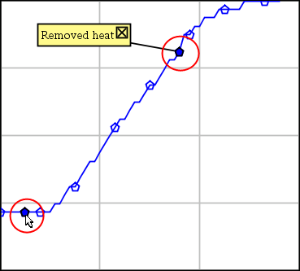
To datamarkører, én med en vist kommentar
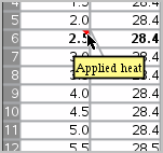
En datamarkør vises som en rød trekant i cellens øverste højre hjørne i Tabelvisning
 Tilføjelse af datamarkør under dataindsamling
| ▶ | Klik på ikonet Tilføj datamarkør  i oplysningspanelet for at placere en datamarkør ved det nuværende datapunkt. i oplysningspanelet for at placere en datamarkør ved det nuværende datapunkt. |
Tilføjelse af en datamarkør efter dataindsamling.
| 1. | Klik på punktet, hvor du ønsker at tilføje en datamarkør i Graf- eller Tabelvisning. |
| 2. | Klik på ikonet Tilføj datamarkør i oplysningspanelet. |
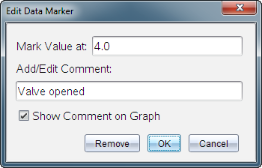
| 3. | Færdiggør menupunkterne i dialogboksen. |
Tilføjelse af kommentar til en eksisterende datamarkør
| 1. | Klik i oplysningspanelet for at udvide listen over datamarkører knyttet til datasættet. |
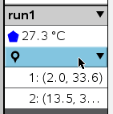
| 2. | Klik i feltet for den datamarkør, som du ønsker at ændre, og færdiggør menupunkterne i dialog-boksen. |
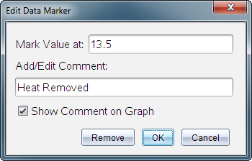
Sådan flytter du en Datamarkør
| 1. | Klik i oplysningspanelet for at udvide listen over datamarkører. |
| 2. | Klik i feltet for den datamarkør, som du ønsker at ændre. |
| 3. | Indtast en ny værdi for Markér værdi i-dialogboksen. |
Sådan flytter du en kommentar til en datamarkør i Grafvisning
| ▶ | Træk kommentaren for at flytte den. Forbindelses-linjen forbliver forbundet til datapunktet. |
Skjul/vis en kommentar til en datamarkør
| ▶ | Skjul en kommentar ved at klikke i feltet på X i slutningen af kommentaren. |
| ▶ | Sådan gendannes en skjult kommentar: |
| a) | Klik i oplysningspanelet for at udvide listen over datamarkører. |
| b) | Klik i feltet for den datamarkør, som du ønsker at ændre, og kryds af i feltet Vis kommentar på graf. |
Sådan fjernes en datamarkør
| 1. | Klik i oplsyningspanelet for at udvide listen over datamarkører. |
| 2. | klik på Fjern i dialogboksen, |