I applikationen Vernier DataQuest™ skal du bruge grafvisning til at undersøge data. Begynd med opsætning af grafer og brug derefter analyseværktøjer, såsom integral, statistik og kurvetilpasning, til at undersøge dataenes matematiske egenskaber.
Vigtigt: Menupunkterne på Graf-menuen og Undersøg data-menuen er kun tilgængelige, når der arbejdes i grafvisning.
 Sådan findes arealet under et dataplot
Brug integral til at bestemme arealet under et dataplot. Du kan finde arealet under alle dataene eller et udsnit af dataområdet s varende til et delinterval.
Sådan findes arealet under et dataplot:
| 1. | Lad grafen være umarkeret for at inkludere alle dataene, eller vælg et udsnit af dataområdet. |
| 2. | Klik på Undersøg data> Integral. |
| 3. | Vælg navnet på ønskede kolonne, hvis du har plottet mere end en kolonne. |
Arealet for dataplottet vises i oplysningspanelet
Sådan findes tangenthældningen
Tangent viser et skøn over den hastighed hvormed data ændrer sig i det punkt, du undersøger. Værdien for differentialkvotienten mærkes "Hældning".
Sådan beregnes hældningen:
| 1. | Klik på Undersøg data> Tangent. |
Der sættes et hak ved siden af menupunktet.
| 2. | Klik på grafen. |
Tangentmarkøren (linjeelementet) trækkes til det nærmeste datapunkt.
Værdierne for x , y og hældningen y' hørende til linjeelementet vises i oplysningspanelet og dialogboksen 'Alle detaljer for graf'.
Du kan flytte undersøgelseslinjen ved at flytte markøren med piletasterne eller ved at klikke på et andet datapunkt.
Sådan interpolerer du mellem to datapunkter
Brug interpolation til at skønne over værdien mellem to datapunkter og til at fastsætte værdien af en kurvetilpasning mellem eller udover disse datapunkter.
Undersøgelseslinjen bevæger sig fra datapunkt til datapunkt. Når interpolation er slået til, bevæger undersøgelseslinjen sig inde mellem eller udenfor datapunkterne.
Sådan bruges interpolation:
| 1. | Klik på Undersøg data> Interpolation. |
Der sættes et hak ved siden af menupunktet.
| 2. | Klik på grafen. |
Undersøgelsesmarkøren trækkes hen til det nærmeste datapunkt.
Værdierne hørende til de indtegnede data vises i oplysningspanelet og dialogboksen 'Alle detaljer for graf'.
Du kan flytte undersøgelseslinjen ved at flytte markøren med piletasterne eller ved at klikke på et andet datapunkt.
Sådan frembringes en statistisk oversigt
Du kan frembringe en statistisk oversigt (minimum, maksimum, gennemsnit, standardafvigelse, antal målinger) for alle de indsamlede data eller for et udsnit. Du kan også frembringe en kurve, der er baseret på én af flere standardregressionsmodeller eller på en brugerdefineret model, som du selv opretter.
| 1. | Lad grafen være umarkeret for at inkludere alle dataene, eller vælg et udsnit for at undersøge et delområde. |
| 2. | Klik på Undersøg data> Statistik. |
| 3. | Vælg navnet på den ønskede afhængige kolonne, hvis du har afbildet mere end en kolonne. For eksempel run1.Pressure |
Dialogboksen 'Statistik' åbnes.
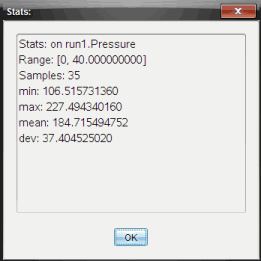
| 4. | Gennemgå data. |
| 5. | Klik på OK. |
For information om at rydde statistikanalysen, se Indstillinger til at fjerne Undersøg data.
Sådan fremstilles en regressionsmodel ved kurvetilpasning
Brug regressionsmodel/kurvetilpasning til at finde den regressionsmodel, der passer bedst til dataene. Vælg alle dataene eller et udsnit af dataområdet. Regressionskurven tilføjes grafen.
| 1. | Lad grafen være umarkeret for at inkludere alle dataene, eller vælg et udsnit af dataområdet. |
| 2. | Klik Undersøg data> Regressionsmodel/Kurvetilpasning. |
| 3. | Vælg en regressionsmodel. |
|
Udregnes ud fra formlen: |
|
|
Lineær |
y = m*x + b |
|
Andengrads |
y = a*x^2 + b*x + c |
|
Tredjegrads |
y = a*x^3 + b*x^2 + c*x + d |
|
Fjerdegrads |
y = a*x^4 + b*x^3 + c*x^2 + d*x + e |
|
Potens (a*x^b) |
y = a*x^b |
|
Eksponentiel (a*b^x) |
y = a*b^x |
|
Logaritmisk |
y = a + b*ln(x) |
|
Sinus |
y = a*sin(b*x + c) + d |
|
Logistisk (d |
y = c/(1 + a*e^(-bx)) + d |
|
Naturlig eksponentiel |
y = a*e^(-c*x) |
|
Proportional |
y = a*x |
 0)
0)
Dialogboksen 'Tilpas Lineær' åbnes.
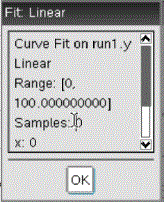
| 4. | Klik på OK. |
| 5. | Gennemgå data. |
For information om at rydde regressionsanalysen, se Indstillinger til at fjerne Undersøg data.
Plotning af en standardregressionsmodel eller en brugerdefineret model
Med denne indstilling får du stillet en manuel metode til rådighed for at plotte en brugervalgt funktion, og manuelt tilpasse den til data. Brug en af de foruddefinerede skabeloner eller indtast din egen.
Du kan også indstille tilvæksten for skydertrinene i dialogboksen 'Vis detaljer'. Tilvæksten for skydertrinet er den værdi, som koefficienten ændrer sig med, når du klikker på knapperne for skydertrin i dialogboksen 'Vis detaljer'.
Hvis du for eksempel indstiller tilvæksten for m1=1, og klikker på knappen, der peger opad, ændrer værdien sig til 1.1, 1.2, 1.3 og så videre. Hvis du klikker på knappen, der peger nedad, ændrer værdien sig til 0.9, 0.8, 0.7 og så videre.
| 1. | Klik på Undersøg data> Model. |
Dialogboksen 'Brugervalgt model' åbnes.
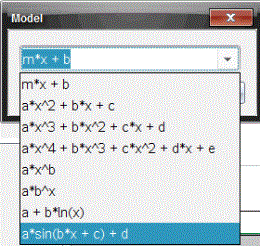
| 2. | Indtast din egen funktion. |
—eller—
Klik for at vælge en værdi fra rullelisten.
| 3. | Klik på OK. |
Dialogboksen 'Indstil koefficientværdier' åbnes.
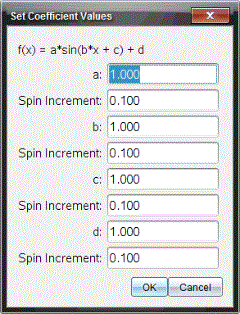
| 4. | Indtast værdien for variablerne. |
| 5. | Indtast tilvæksterne i feltet for tilvækst for skydertrin. |
| 6. | Klik på OK. |
Bemærk: Disse værdier er startværdier. Du kan også justere disse værdier i oplysningspanelet.
Modellen vises på grafen med justeringsindstillinger i oplysningspanelet og i dialogboksen 'Alle detaljer for graf'.
| 7. | (Valgfrit) Tilpas værdierne for minimums- og maksimumsakserne i vinduesindstillingerne. For yderligere information, se Indstilling af akserne til én graf. |
For information om at rydde modelanalysen, se Indstillinger til at fjerne Undersøg data.
| 8. | Klik på  for at foretage de ønskede justeringer af koefficienterne. for at foretage de ønskede justeringer af koefficienterne. |
—eller—
Klik på værdien i oplysningspanelet.
Dette billede er et eksempel på en model med tilrettede værdier.
Indstillinger til at fjerne Undersøg data
| 1. | Klik på Undersøg data> Fjern. |
| 2. | Vælg den datavisning, du ønsker at fjerne. |
Den visning, du valgte, fjernes fra grafen og oplysningspanelet.