Du kan tilpasse grafen ved at tilføje en titel, ændre farver og indstille aksernes skala.
 Sådan tilføjer du en titel
Når du føjer en titel til grafen, vises titlen i 'Vis detaljer'-området. Når du udskriver grafen, printes titlen på grafen.
| 1. | Klik på Graf > Graftitel. |
Dialogboksen Graftitel åbnes.
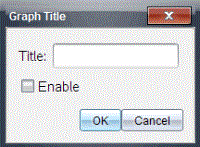
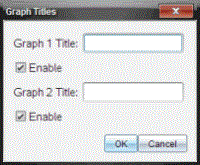
Hvis der er to grafer i arbejdsområdet, indeholder dialogboksen to titelmuligheder.
| 2. | Indtast titelnavnet i feltet Titel. |
—eller—
| a) | Indtast navnet på den første graf i feltet Graf 1. |
| b) | Indtast navnet på den anden graf i feltet Graf 2. |
| 3. | Vælg Aktivér for at vise titlen. |
Bemærk: Brug valgmuligheden 'Aktivér' til at skjule eller vise graftitlen efter behov.
| 4. | Klik på OK. |
Titlen vises.
Indstilling af aksernes skala
Indstilling af aksernes skala for én graf
For at ændre minimums- og maksimumsværdier for x- og y-aksen:
| 1. | Klik på Graf > Vinduesindstillinger. |
Dialogboksen Vinduesindstillinger åbnes.
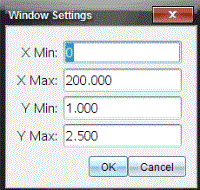
| 2. | Indtast de nye værdier i et eller flere af disse felter: |
| - | X-min |
| - | X-maks |
| - | Y-min |
| - | Y-maks |
| 3. | Klik på OK. |
Applikationen bruger de nye værdier til grafvisningens skala, indtil du ændrer skalaen eller skifter til et andet datasæt.
Indstilling af aksernes skalaer for to grafer
Når du arbejder med to grafer, skal du indtaste to minimum- og maksimumværdier for y-aksen, men kun ét sæt minimum- og maksimumværdier for x-aksen.
| 1. | Klik på Graf > Vinduesindstillinger. |
Dialogboksen 'Vinduesindstillinger' åbnes.
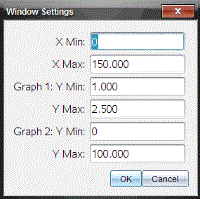
| 2. | Indtast de nye værdier i et eller flere af disse felter: |
| - | X-min |
| - | X-maks |
| - | Graf 1: Y-min |
| - | Y-maks |
| - | Graf 2: Y-min |
| - | Y-maks |
| 3. | Klik på OK. |
Applikationen bruger de nye værdier til grafvisningens skala, indtil du ændrer skalaen eller skifter til et andet datasæt.
Indstilling af aksernes skalaer på grafen
Du kan ændre minimums- og maksimumsværdier for x- og y-aksen.
| ▶ | Vælg akseværdien, som du ønsker at ændre, og indtast en ny værdi. |
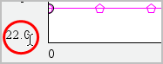
Grafen tegnes påny for at afspejle ændringen.
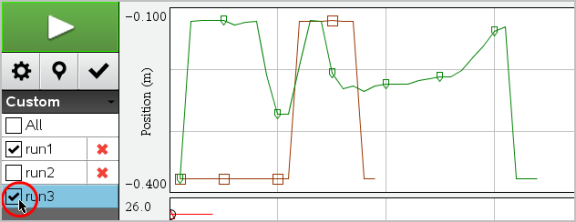
Valg af datasæt for plot
| 1. | I Detaljevisning til venstre, klik da øjeblikkeligt på fanen under knappen for visningsudvælgelse. |
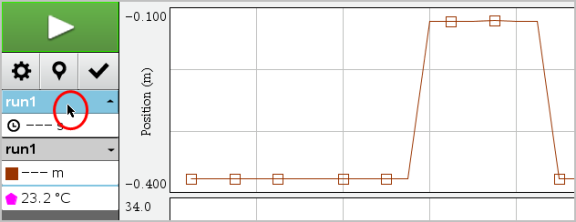
| 2. | Detaljevisningen viser en liste over tilgængelige datasæt. |
| 3. | Anvend afkrydsningsfelterne for at vælge hvilke datasæt, der skal plottes. |
Autoskalering af en graf
Brug autoskaleringsindstillingen til at vise alle de plottede punkter. 'Autoskalér nu' er nyttig, efter du har ændret x- og y-aksernes skala eller har zoomet ind eller ud af en graf. Du kan også definere den automatiske indstilling for autoskalering, så den kan bruges under og efter opsamling.
'Autoskalér nu' ved hjælp af applikationsmenuen
| ▶ | Klik på Graf > Autoskalér Nu. |
Nu viser grafen alle de plottede punkter.
'Autoskalér nu' ved hjælp af kontekstmenuen
| 1. | Åbn kontekstmenuen i grafområdet. |
| 2. | Klik på Vindue/Zoom > Autoskalér Nu. |
Nu viser grafen alle de plottede punkter.
Sådan definerer du autoskaleringen under en opsamling
Der er to muligheder for at bruge den automatiske autoskalering, der finder sted under en opsamling. For at vælge en af mulighederne:
| 1. | Klik på Indstillinger > Indstillinger for autoskalering. |
Dialogboksen 'Indstillinger for autoskalering' åbnes.
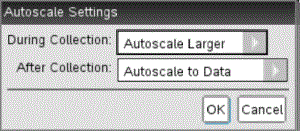
| 2. | Klik på ► for at åbne rullemenuen Under opsamling. |
| 3. | Vælg en af disse indstillinger: |
| • | Autoskalér større - Udvider grafen efter behov, så den viser alle punkter, efterhånden som du indsamler dem. |
| • | Autoskalér ikke - Grafen ændres ikke under opsamlingen. |
| 4. | Klik på OK for at gemme indstillingerne. |
At definere autoskalering efter en indsamling
Du har tre muligheder for at indstille den automatiske autoskalering, der finder sted efter en opsamling. For at indstille dit valg:
| 1. | Klik på Indstillinger > Indstillinger for autoskalering. |
Dialogboksen 'Indstillinger for autoskalering' åbnes.
| 2. | Klik på ► for at åbne rullemenuen Efter opsamling. |
| 3. | Vælg en af disse indstillinger: |
| • | Autoskalér til data. Udvider grafen, så den viser alle datapunkter. Denne valgmulighed er standardindstillingen. |
| • | Autoskalering fra nul. Ændrer grafen så alle datapunkter, inklusive nulpunkt for akserne, vises. |
| • | Undlad autoskalering. Grafindstillingerne ændres ikke. |
| 4. | Klik på OK for at gemme indstillingerne. |
Valg af et udsnit af data
Det er nyttigt at vælge et udsnit af data på grafen i flere situationer, såsom når du zoomer ind eller ud, streger eller gendanner data og undersøger indstillinger.
For at vælge et udsnit af data:
| 1. | Træk på tværs af grafen. |
Det valgte område markeres med en grå skygge.
| 2. | Udfør en af følgende handlinger. |
| • | Zoom ind eller ud |
| • | Streg eller gendan data |
| • | Undersøg indstillinger |
For at fravælge et område:
| ▶ | Tryk på Esc-tasten efter behov for at fjerne skraveringen og den lodrette sporingslinje. |
At zoome ind på en graf
Du kan zoome ind på en del af de opsamlede punkter. Du kan også zoome ud fra et tidligere zoom eller for at udvide grafvinduet ud over de opsamlede datapunkter.
For at zoome ind på en graf:
| 1. | Vælg det område, du ønsker at zoome ind på, eller brug det aktuelle vindue. |
| 2. | Klik på Graf > Zoom ind. |
Grafen justeres, så den kun viser det område, du valgte.
Den valgte skala for x-aksen bruges som den nye x-skala. Y-skalaen autoskaleres, så den viser alle graftegnede datapunkter i den valgte skala.
At zoome ud af en graf
| ▶ | Vælg Graf > Zoom ud. |
Grafen er nu blevet udvidet.
Hvis der er blevet zoomet ind, inden der zoomes ud, viser grafen indstillingerne, som de var, inden der blev zoomet ind.
Hvis du for eksempel har zoomet ind to gange, ville vinduet, som det så ud efter, der var zoomet ind en gang, blive vist, når du zoomer ud en gang. For at få vist hele grafen med alle datapunkter, efter der er blevet zoomet ind adskillige gange, skal du bruge 'Autoskalér Nu'.
Punktindstillinger
For at angive, hvor ofte markeringer skal vises på grafen, og om der skal anvendes en forbindelseslinje:
| 1. | Klik på Indstillinger > Punktindstillinger. |
Dialogboksen 'Punktindstillinger' åbnes.
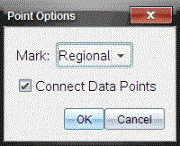
| 2. | Vælg en af indstillingerne for Markering fra rullegardinlisten. |
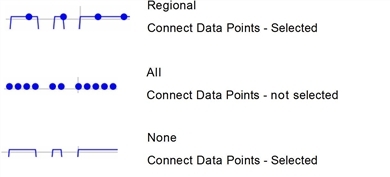
| • | Ingen. Ingen punktbeskyttere. |
| • | Områdeopdelt. Periodiske punktbeskyttere. |
| • | Alle. Alle datapunkter fungerer som en punktbeskytter. |
| 3. | Vælg Forbind datapunkter for at få vist en linje mellem punkterne. |
—eller—
Fravælg Forbind datapunkter for at fjerne linjen mellem punkterne.
Følgende billeder viser eksempler på nogle af de mulige punktmarkeringer.
Ændring af farven på en graf
| 1. | Klik på farveindikatoren for grafen, hvis farve du ønsker at ændre. |
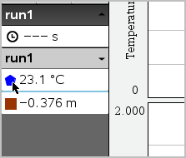
| 2. | Vælg den nye farve i dialogboksen Kolonneindstillinger. |
At vælge punktmarkører
| 1. | Højreklik på grafen for at åbne menuen. |
| 2. | Klik på Punktmarkør. |
Bemærk: Hvis der kun er én afhængig variabel-kolonne, kommer punktmarkøren lige efter datasættets navn og kolonnens navn. Ellers har punktmarkøren en menu.
| 3. | Vælg den kolonnevariabel, der skal ændres. |
| 4. | Vælg den punktmarkør, der skal indstilles. |
Punktmarkøren ændres til den valgte indstilling.
At vælge en uafhængig variabel-kolonne
Brug valgmuligheden 'Vælg kolonne for X-akse' til at vælge den kolonne, der bruges som den uafhængige variabel, når data graftegnes. Denne kolonne bruges til alle grafer.
| 1. | Klik på Graf > Vælg kolonne for X-akse. |
| 2. | Vælg den variabel, du vil ændre. |
Navnet på x-aksen på grafen ændres, og der flyttes rundt på grafen, idet den nye uafhængige variabel bruges til at plotte data.
At vælge en afhængig variabel-kolonne
Brug valgmuligheden 'Vælg kolonne for Y-akse' til at vælge hvilken afhængig variabel-kolonne, der skal plottes på de(n) viste graf(er).
| 1. | Klik på Graf > Vælg kolonne for Y-akse. |
| 2. | Vælg et af følgende: |
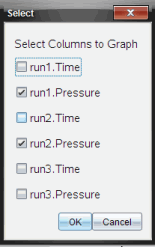
| • | En variabel fra listen. Listen er en kombination af afhængige variabler og antallet af datasæt. |
| • | Andet. Hvis du vælger Andet, åbnes dialogboksen Vælg. Brug denne, når du ønsker at vælge en kombination af datasæt-variabler, der skal plottes. |
At vise og skjule detaljer
Du kan skjule eller vise Detaljeviseren i venstre side af skærmen.
| ▶ | Klik Indstillinger > Skjul detaljer eller Indstillinger > Vis detaljer. |
At vise og skjule mærkeetiketter på akser
Du kan gemme eller vise mærkeetiketter på akserne på en graf.
| ▶ | Klik på Options > Hide tick labels eller Options > Show tick labels. |
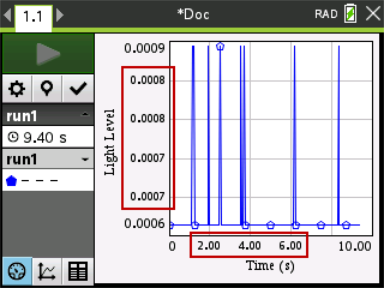
Bemærkninger:
| • | Når en Vernier DataQuest™-applikation tilføjes til et dokument, vil mærkeetiketter blive vist som standard. |
| • | Mærkeetiketter vises muligvis ikke, hvis der mangler ledig plads. Minimale og maksimale værdier vises altid. |
| • | Mærkeetiketter kan ikke redigeres, men de genberegnes efter behov, hvis de minimale eller maksimale værdier redigeres eller vinduets indstillinger ændres. |