Som standard overskriver knappen Påbegynd indsamling  den indsamlede data med data fra næste kørsel. For at bevare hver kørsel, skal du lagre det som et datasæt. Efter lagring af flere datasæt, kan du lægge enhver kombination af disse ind i Vis graf.
Vigtigt: Lagrede datasæt går tabt, hvis du lukker dokumentet uden at gemme det. Hvis du ønsker at lagrede data skal være tilgængeligt senere, skal du huske at gemme dokumentet.
 Lagring af data som datasæt
| 1. | Hent data fra første kørsel. (Se Indsamling af data.) |
| 2. | Klik på knappenGem datasæt  . . |
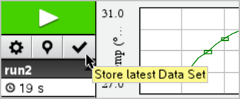
Dine data er gemt som run1. Et nyt datasæt, run2, er oprettet til indsamling af næste kørsel.
| 3. | Klik på Påbegynd indsamling for at indsamle data til run2. |
Sammenligning af datasæt
| 1. | Klik på ikonet Vis graf for at få vist grafen. for at få vist grafen. |
| 2. | Klik på Vælg Datasæt (nær toppen af Vis detaljer) for at få udvidet visningen af listen over datasæt. |

|
1 |
Vælg Datasæt lader dig udvide eller skjule listen. |
|
2 |
Den udvidede liste viser de tilgængelige datasæt. Rulle-knapperne vises hvis det er nødvendigt og lader dig rulle gennem listen. |
| 3. | Vælg de datasæt du ønsker vist ved at markere eller afmarkere i afkrydsningsfelterne. |
Grafen skaleres, som nødvendigt, for at få vist alle de valgte data.
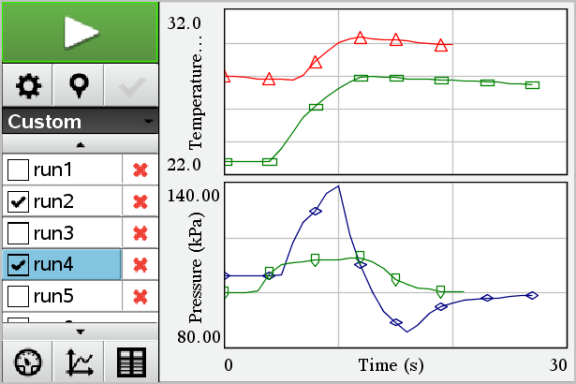
Tip: Du kan hurtigt vælge et enkelt datasæt ved at holde Shift-knappen nede mens du klikker på datasættets navn i listen. Grafen viser kun det valgte datasæt, og listen skjules automatisk for at hjælpe dig med at se detaljerne for dataene.
Omdøbning af datasæt
Som standard navngives datasæt run1, run2 osv. Navnet på hver datasæt vises i Tabelvisning.
| 1. | Klik på ikonet Tabelvisning  for at få vist tabellen. for at få vist tabellen. |
| 2. | Vis kontekst-menuen for tabelvisning og vælg Indstillinger for datasæt >[aktuelt navn]. |
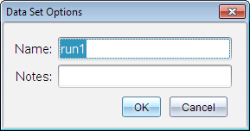
| 3. | Skriv det nye navn. |
Bemærk: Det maksimale antal tegn er 30. Navnet må ikke indeholde kommaer.
| 4. | (Valgfrit) skriv Noter til dataene. |
Sletning af datasæt
| 1. | Klik på ikonet Vis graf for at få vist grafen. |
| 2. | Klik på Vælg Datasæt (nær toppen af Vis detaljer) for at få udvidet visningen af listen over datasæt. |
| 3. | Rul gennem listen og klik derefter på sletningssymbolet (X) ved siden af navnet på datasættet. |
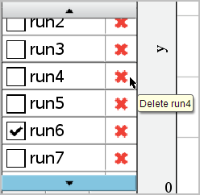
| 4. | Klik OK på bekræftelsesmeddelelsen. |
Udvidelse af 'Vis detaljer'-området
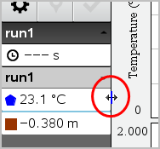
| ▶ | Træk i afgrænsningslinjen i højre side af Detalje-området for at øge eller formindske dets bredde. |