I klasseværelset anvender du værktøjet skærmhentning til at vise og affotografere elevskærmbilleder. Du kan hente skærmbilledet fra en enkelt udvalgt elev, fra flere udvalgte elever eller fra alle klassens elever.
Bemærk: For at se og affotografere elevskærmbilleder, skal de være logget på en klasse.
Hentning af Elevskærmbilleder
| 1. | Hvis du ikke allerede har gjort det, skal du starte klasserunden og bede eleverne om at logge på. |
| 2. | Klik på  , og klik derefter på Hent klasse. , og klik derefter på Hent klasse. |
Dialogboksen Vælg personer vises. Hvis du har markeret elever i Klassearbejdsområde, fremhæves disse elevers navne. Hvis der ikke er markeret nogen elever, markeres alle elevers navne.
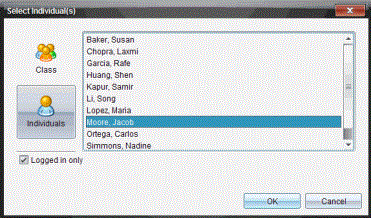
| 3. | Sådan udskiftes den markerede elev eller tilføjes flere elever: |
| • | Klik på  for at vise skærmbilleder af alle elevers i klassen. Hvis en en elev ikke er logget på, viser den håndholdtes display "Ikke logget på". Opdater skærmbilledet i takt med at eleverne logger på. for at vise skærmbilleder af alle elevers i klassen. Hvis en en elev ikke er logget på, viser den håndholdtes display "Ikke logget på". Opdater skærmbilledet i takt med at eleverne logger på. |
| • | Klik på  , og klik derefter på hver enkelt elevs navn for at vise skærmbilleder af deres håndholdte. Markér flere elever ved at holde Shift-tasten nede. Du kan markere elever i vilkårlig rækkefølge ved at holde Ctrl-tasten nede (Mac®: “) og klik på hver elevs navn. , og klik derefter på hver enkelt elevs navn for at vise skærmbilleder af deres håndholdte. Markér flere elever ved at holde Shift-tasten nede. Du kan markere elever i vilkårlig rækkefølge ved at holde Ctrl-tasten nede (Mac®: “) og klik på hver elevs navn. |
| • | Klik på afkrydsningsfeltet Kun logget ind under venstre vindue for kun at vise skærmbilleder for de elever, der er logget på i øjeblikket. Når du opdaterer dit skærmbillede, vil eventuelle elever, der logger på efter første skærmhentning, vises nederst i vinduet Klasseskærmhentning. |
| 4. | Klik på OK. |
Skærmbillederne for de markerede elever vises i vinduet Klasseskærmhentning.
Bemærk: Eksemplet nedenfor viser skærmbillederne af to markerede elevers håndholdte, der er logget på. Standardvisningen er Side om side, hvilket viser alle de hentede skærmbilleder i vinduet.
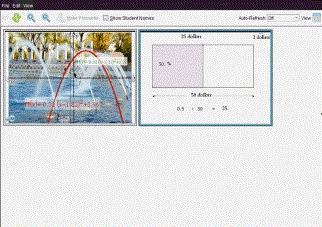
Bemærk: Din markering af, om elevnavnene skal vises eller skjules, vil være gældende, indtil du ændrer det. Hvis du for eksempel markerer, at elevernes navne skal skjules, bliver de ved med at være skjult, når du lukker vinduet Klasseskærmhentning og vender tilbage til arbejdsområdet Klasse. Hvis du markerer, at elevernes navne skal skjules i arbejdsområdet Klasse, vil de være skjult, når vinduet Klasseskærmhentning åbnes.