Gemme skærmbilleder, når du bruger Hent klasse
Du kan gemme hentede skærmbilleder til brug i andre TI-Nspire™ -dokumenter, der kan bruge billeder, eller til brug i andre applikationer som f.eks. Microsoft® Word. Du kan gemme billeder i følgende formater: .jpg, .png eller .gif. Du kan gemme et billede ad gangen, vælge flere billeder, der skal gemmes, eller gemme alle hentede billeder.
Gemme skærmbilleder
Du gemmer skærmbilleder, der er hentet under brug af Hent klasse, ved at udføre følgende trin.
|
1.
|
Markér i vinduet Klasseskærmhentning de skærmbilleder, du vil gemme som billedfiler. |
|
•
|
Du kan markere flere skærmbilleder, der står i en ubrudt række, ved at klikke på det første billede, holde -tasten nede og klikke på det sidste i rækken af de andre billeder. Du kan markere enkeltstående skærmbilleder i vilkårlig rækkefølge ved at holde -tasten nede (Mac®: “) og klik på det billede, du ønsker at gemme. |
|
•
|
For at vælge alle hentede skærmbilleder, skal du klikke på . |
|
2.
|
Klik på eller tryk på (Mac®: “ + S) |
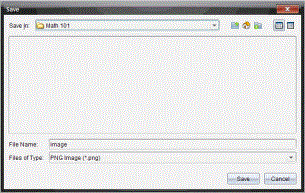
Dialogboksen Gem åbnes.
|
3.
|
Naviger til den mappe på computeren, hvor du vil gemme filen/filerne. |
|
4.
|
Skriv et navn til filen eller filerne i feltet . |
Standardfilnavnet er Billede.
|
5.
|
Klik i feltet på ¤, og markér filtypen: png, .jpg eller .gif. Standardfiltypen er .jpg. |
Filen/filerne gemmes i den udvalgte mappe.
|
•
|
Hvis du har gemt et enkelt billede, gemmes filen under det navn, der er angivet i feltet . |
|
•
|
Hvis du har gemt flere billeder, gemmes filerne under det navn, der er angivet i feltet med et tal føjet til filnavnet for at gøre hvert filnavn unikt. For eksempel Billede1, Billede2og så videre. |