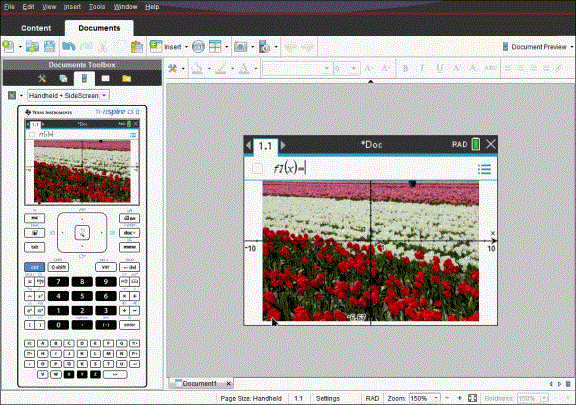
Brug Skærmfangst-funktionen iDokumentarbejdsområdet for at hente emulatorskærmen eller sideskærmen, når TI-SmartView™ -emulatoren er aktiv.
Lærere kan bruge denne funktion til at trække og sætte et billede ind i præsentationsværktøjer, såsom SMART® Notebook, Prometheans Flipchart og Microsoft® Office-programmer, herunder Word og PowerPoint®.
Skærmfangst af billeder ved hjælp af Skærmfangst-funktionen
Gennemfør følgende trin for at fange et billede og overføre det til et andet program.
| 1. | Fra Dokumentarbejdsområdet klik på  , der er placeret i dokumentværktøjskassen. , der er placeret i dokumentværktøjskassen. |
TI-SmartView™-emulator åbnes.
| • | Hvis den valgte visning er Håndholdt + sideskærm, vises det aktuelle dokument i emulatoren og i sideskærmen. |
| • | Hvis den valgte visning er Tastatur + sideskærm, vises det aktuelle dokument i sideskærmen. |
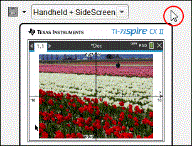
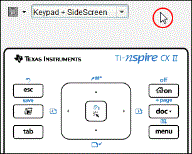
| 2. | For at starte skærmfangsten, skal du klikke på området over emulatorskærmen eller over tastaturet. Du kan også klikke på området omkring emulatorskærmen i visningen Håndholdt + sideskærm. |
Slip ikke museknappen. Hvis markøren er aktiv, eller hvis du klikker inde i emulatorvinduet, vil skærmhentningen ikke starte.
|
|
|
|
|
I visningen Håndholdt + sideskærm, klik på området over emulatoren, klik på området omkring emulatoren, eller klik på emulatorskærmens ramme for at starte indfangning af skærmbilledet. |
|
Klik på området over tastaturet i visningen Tastatur + sideskærm for at starte indfangning af skærmbilledet. |
| 3. | Træk billedet uden at slippe musen. |
Der åbnes et skyggebillede af det hentede skærmbillede. Skyggebilledet forbliver synligt, indtil du slipper museknappen.
 i hjørnet af skyggebilledet angiver, at du ikke kan indsætte billedet på den placering.
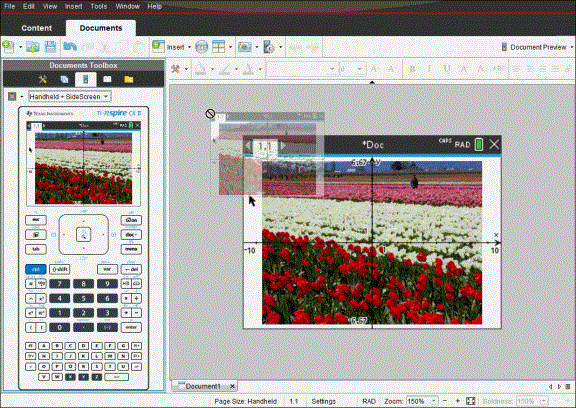
| 4. | Træk billedet til et andet åbent program. Når billedet befinder sig oven over det nye programvindue, angiver  , at du kan slippe billedet. , at du kan slippe billedet. |
| 5. | Slip museknappen for at slippe billedet i den valgte applikation. |
Billedet kopieres også til Udklipsholder og til TI-Nspire™-vinduet skærmhentning.
For at se de hentede billeder i vinduet Skærmfangst, klik på Vindue > Skærmfangstvindue.
Du kan hente yderligere skærmbilleder efter behov. Når du henter flere skærmbilleder, kopieres billederne til skærmfangstvinduet, der indeholder flere billeder. Det senest hentede skærmbillede erstatter indholdet i Udklipsholder.