MathPrint™ emulator laden en opslaan Status
Wanneer u de
U wilt bijvoorbeeld een presentatie voor de klas maken door gegevens in te voeren in een gegevenseditor en functies in de f(x) en g(x). Wanneer u uw veranderingen opslaat in een emulatorstatusbestand, laadt u simpelweg dit bestand om uw presentatie weer te geven. Als u verschillende presentaties voor verschillende klassen wilt creëren, kunt u meerdere emulatorstatusbestanden creëren.
Opmerking: De toetsaanslaggeschiedenis, vastgelegde schermen, de emulatorweergave en de afmetingen van de emulator worden niet opgeslagen in het emulatorstatusbestand. Let op: de
De MathPrint™ emulatorstatus opslaan
Het beheren, opslaan en laden van een emulatorstatusbestand is beschikbaar voor alle
Opmerking: De
| 1. | Klik op Actions > Save Emulator State...(Acties > Emulatorbestand opslaan...). |
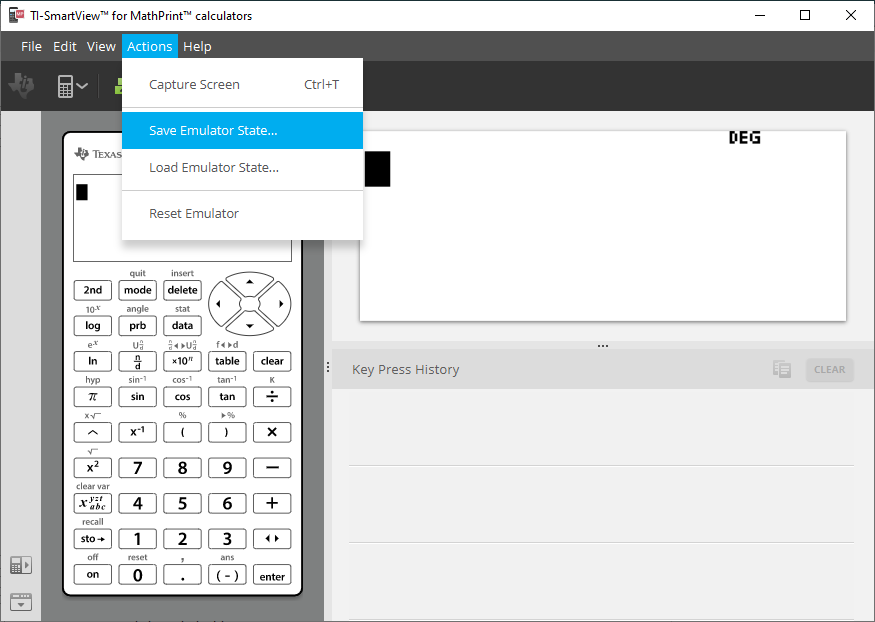
| 2. | In het dialoogvenster: |
| a) | Navigeer naar de map waarin u het |
| b) | Typ een bestandsnaam. Gebruik een naam die de |
Opmerking: de
| c) | Klik op Save (Opslaan). |
Een MathPrint™ emulatorstatus laden
Omdat
| 1. | Klik op Actions > Load Emulator State...(Acties > Emulatorbestand laden...). |
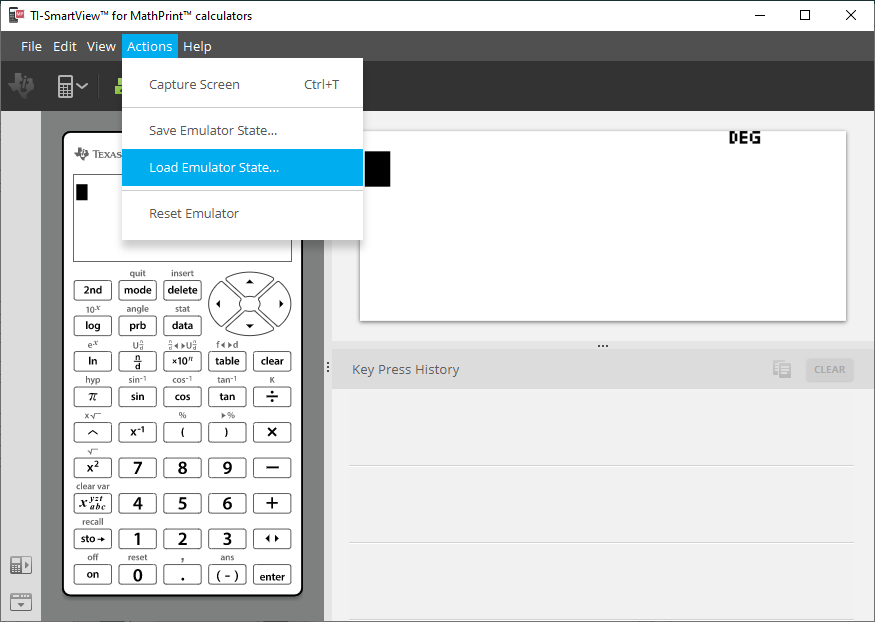
| 2. | In het dialoogvenster: |
| a) | Navigeer naar de map die het emulatorstatusbestand bevat. |
Opmerking: alleen de
| b) | Klik op de naam van de |
| c) | Klik op Open (Openen). |