U kunt de actuele schermen van de wetenschappelijke rekenmachine vastleggen met de schermvastleggingstool van de
Links naar onderwerpen
Schermvastlegging gebruiken:
| ▶ | Klik op  in de werkbalk. in de werkbalk. |
Het volgende venster verschijnt:
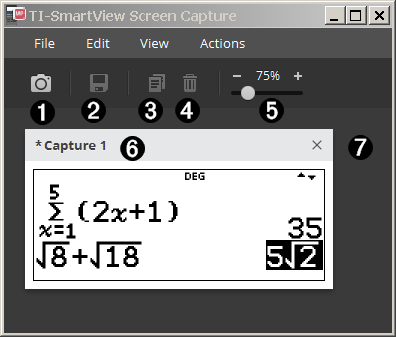
Onderdelen van de werkruimte Screen Capture (schermvastlegging)
|
|
Capture (Vastleggen) |
Klik hier om een emulatorscherm vast te leggen. Opmerking: er wordt automatisch een rand aan ieder afbeelding toegevoegd wanneer u het vastlegt, maar u kunt deze verwijderen door te klikken op View > Hide Screen Capture Borders (Weergave > Randen om vastgelegd scherm verwijderen). (Als u meerdere afbeeldingen heeft, wordt hierdoor de rand van elke afbeelding verwijderd). Met schermvastlegging kunt u:
Als u schermvastlegging sluit, wordt er een prompt gegeven om uw vastgelegde scherm op te slaan. U kunt een nieuwe sessie voor schermvastlegging starten tijdens een sessie van |
||||||
|
|
Save (Opslaan) |
Klik hier om geselecteerde schermvastleggingen op te slaan. |
||||||
|
|
Copy (Kopiëren) |
Klik hier om geselecteerde schermvastleggingen te kopiëren naar het klembord. |
||||||
|
|
Delete (Verwijderen) |
Klik hier om geselecteerde schermvastleggingen te verwijderen. |
||||||
|
|
Resize (Afmetingen aanpassen) |
Schuif het rondje langs de balk om de afmetingen van de voorbeeldweergave van de huidige schermvastlegging aan te passen. |
||||||
|
|
Rename (Hernoemen) |
U kunt een schermvastlegging een nieuwe naam geven door de titel te markeren en een nieuwe naam in te typen. |
||||||
|
|
View (Bekijken) |
Hier kunt u schermvastleggingen bekijken. |


