U kunt het toetsenbord van uw computer gebruiken om op een toets te drukken, in plaats van die toets in te drukken op de
Het computertoetsenbord gebruiken
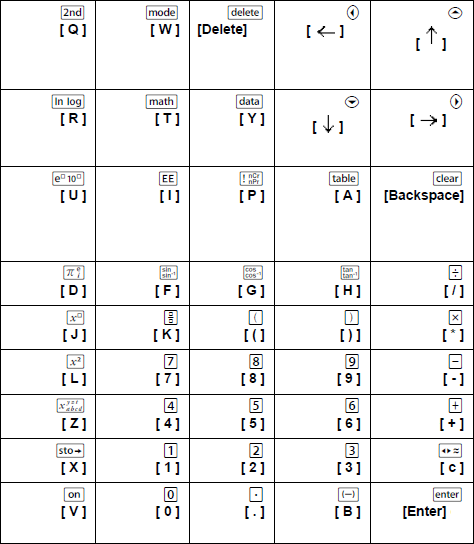
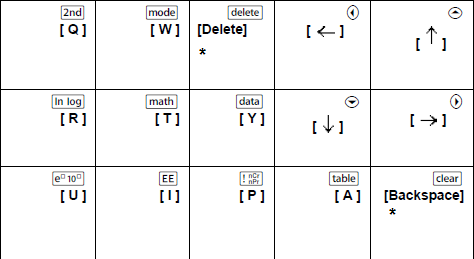
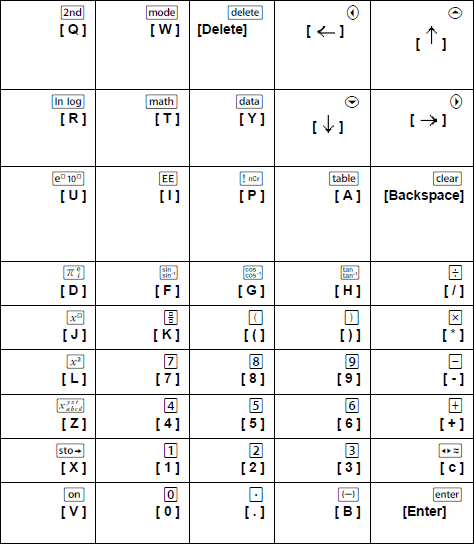
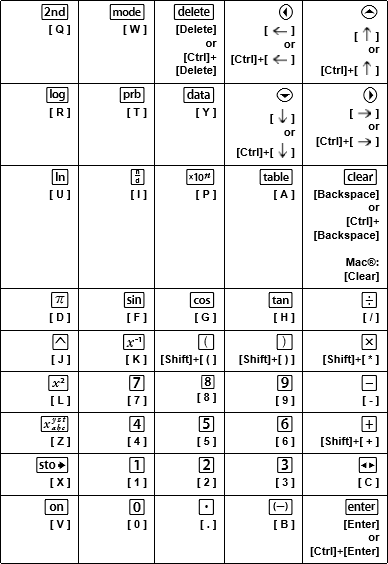
Om op een emulatortoets te drukken met behulp van uw computertoetsenbord, gebruikt u onderstaande tabel om te kijken welke toets van het computertoetsenbord bij de betreffende emulatortoets hoort.
| • | TI-30X Pro MathPrint™ or TI-30X Plus MathPrint™ sneltoetsens |
| • | TI-30X Prio MathPrint™ sneltoetsens |
| • | TI-30XS-30XB MultiView™ sneltoetsens |
| • | TI-34 MultiView™ sneltoetsens |
TI-30X Pro MathPrint™ or TI-30X Plus MathPrint™
Voorbeeld: Om het modusscherm weer te geven in de emulator, drukt u op [W] op het computertoetsenbord, zoals te zien is in onderstaande tabel.

TI-30X Pro MathPrint™ sneltoetsens:
TI-30X Plus MathPrint™ sneltoetsens:
*Opmerking:
Op het toetsenbord van een MAC-computer:
| - | Druk op [Delete] voor J. |
| - | Druk op [Backspace] voor -. |
TI-30X Prio MathPrint™
Voorbeeld: Om het modusscherm weer te geven in de emulator, drukt u op [W] op het computertoetsenbord, zoals te zien is in onderstaande tabel.
TI-30X Prio MathPrint™ sneltoetsens:
*Opmerking:
Op het toetsenbord van een MAC-computer:
| - | Druk op [Delete] voor J. |
| - | Druk op [Backspace] voor -. |
TI-30XS/30XB MultiView™
Voorbeeld: Om het modusscherm weer te geven in de emulator, drukt u op [W] op het computertoetsenbord, zoals te zien is in onderstaande tabel.
TI-30XS MultiView™ sneltoetsens:
*Opmerking:
Op het toetsenbord van een MAC-computer:
| - | Druk op [Delete] voor J. |
| - | Druk op [Backspace] voor -. |
TI-34 MultiView™
Voorbeeld: Om het modusscherm weer te geven in de emulator, drukt u op [W] op het computertoetsenbord, zoals te zien is in onderstaande tabel.
TI-34 MultiView™ sneltoetsens:
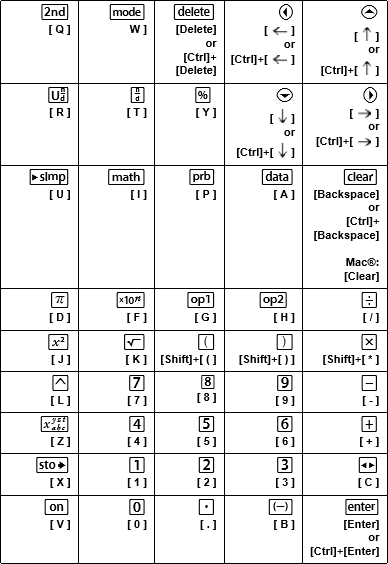
*Opmerking:
Op het toetsenbord van een MAC-computer:
| - | Druk op [Delete] voor J. |
| - | Druk op [Backspace] voor -. |