MathPrint™ Emulator Tilstand
Når du gemmer
Du kunne for eksempel ønske at opsætte en præsentation for en klasse ved at indtaste data i en dataeditor og funktioner i f(x) og g(x). Hvis du har gemt ændringerne i en emulatortilstandsfil, indlæser du blot filen for at vise præsentationen. Hvis du vil oprette forskellige præsentationer til forskellige klasser, kan du oprette flere emulatortilstandsfiler.
Bemærk: Tastetrykhistorikken, skærmfangstbillederne, emulatorvisningen og emulatorstørrelsen gemmes ikke i emulatortilstandsfilen. Bemærk, at
Lagring af MathPrint™ -emulatortilstand
Styring, lagring og indlæsning af en emulatortilstandsfil er kun tilgængelig for
Bemærk:
| 1. | Klik på Actions (Handlinger) > Save Emulator State... (Gem emulatortilstand).... |
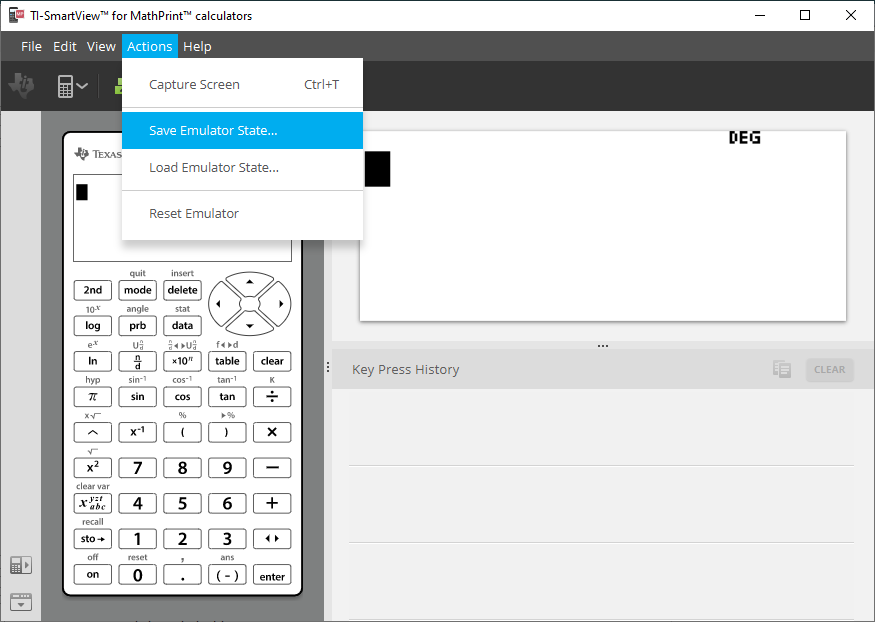
| 2. | I dialogboksen: |
| a) | Naviger til den mappe, hvor du vil gemme |
| b) | Skriv et filnavn. Brug et navn, der beskriver |
Bemærk:
| c) | Klik på Save (Gem). |
Indlæsning af en MathPrint™ -emulatortilstand
Da
| 1. | Klik på Actions (Handlinger) > Load Emulator State (Indlæs emulatortilstand). |
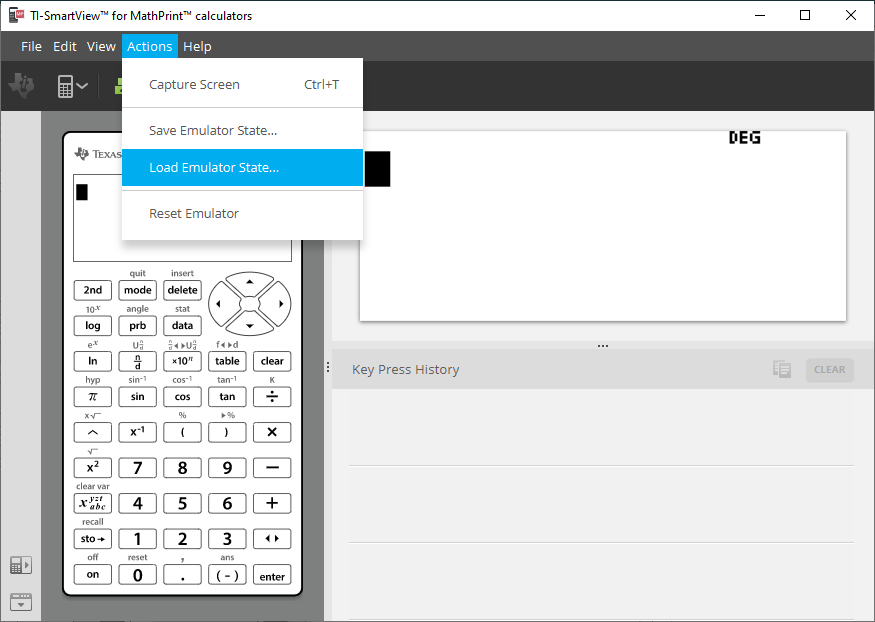
| 2. | I dialogboksen: |
| a) | Naviger til den mappe, der indeholder emulatortilstandsfilen. |
Bemærk: Kun
| b) | Klik på |
| c) | Klik på Open (Åbn). |