Du kan bruge dit computertastatur til at trykke på en tast i stedet for at trykke på den pågældende tast på
Anvendelse af computerens tastatur
Hvis du vil trykke på en emulatortast ved hjælp af computerens tastatur, skal du bruge tabellen herunder for at se, hvilken tastaturtast der er knyttet til emulatortasten.
| • | TI-30X Pro MathPrint™ or TI-30X Plus MathPrint™ tastaturgenveje |
| • | TI-30X Prio MathPrint™ tastaturgenveje |
| • | TI-30XS-30XB MultiView™ tastaturgenveje |
| • | TI-34 MultiView™ tastaturgenveje |
TI-30X Pro MathPrint™ or TI-30X Plus MathPrint™
Eksempel: Tryk på [W] på computerens tastatur som vist i tabellen herunder for at få vist tilstandsskærmen.

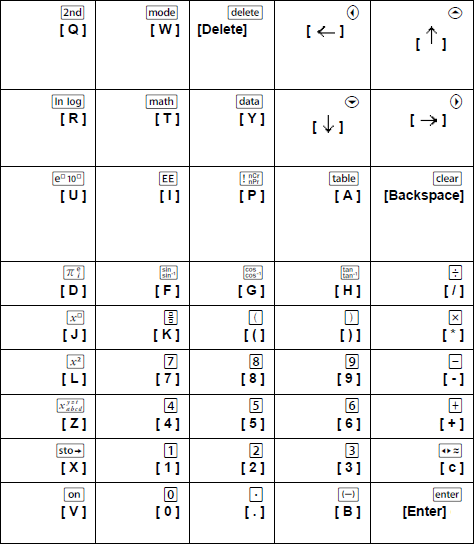
TI-30X Pro MathPrint™ tastaturgenveje:
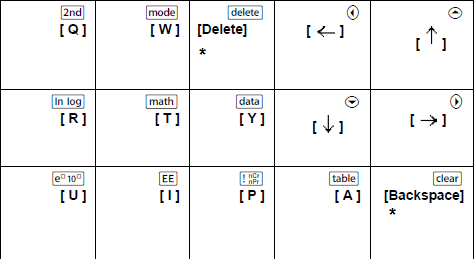
TI-30X Plus MathPrint™ tastaturgenveje:
*Bemærk:
På MAC-computerens tastatur:
| - | Tryk på [Slet] for J. |
| - | Tryk på [Tilbage] for -. |
TI-30X Prio MathPrint™
Eksempel: Tryk på [W] på computerens tastatur som vist i tabellen herunder for at få vist tilstandsskærmen.
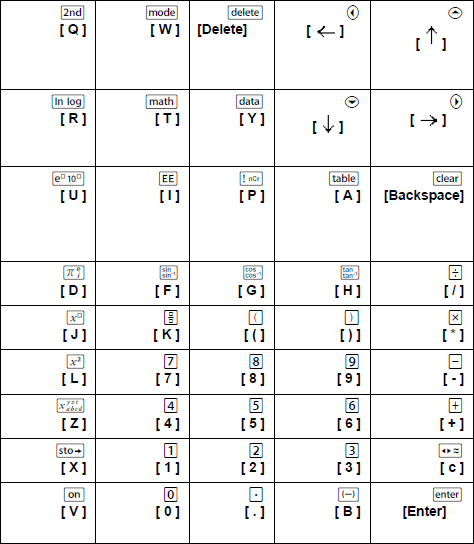
TI-30X Prio MathPrint™ tastaturgenveje:
*Bemærk:
På MAC-computerens tastatur:
| - | Tryk på [Slet] for J. |
| - | Tryk på [Tilbage] for -. |
TI-30XS/30XB MultiView™
Eksempel: Tryk på [W] på computerens tastatur som vist i tabellen herunder for at få vist tilstandsskærmen.
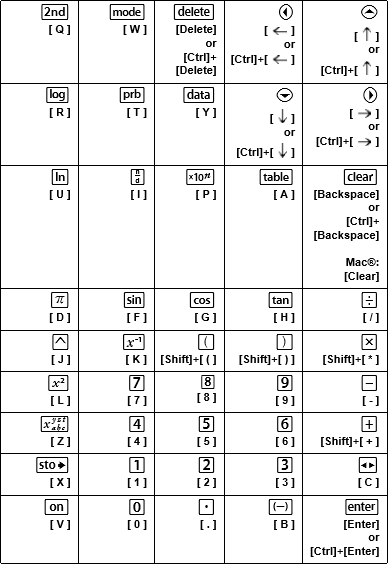
TI-30XS MultiView™ tastaturgenveje:
*Bemærk:
På MAC-computerens tastatur:
| - | Tryk på [Slet] for J. |
| - | Tryk på [Tilbage] for -. |
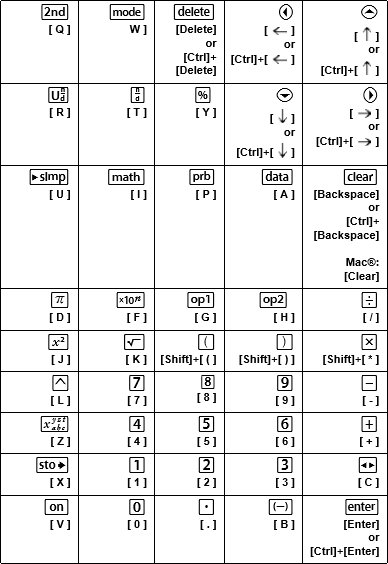
TI-34 MultiView™
Eksempel: Tryk på [W] på computerens tastatur som vist i tabellen herunder for at få vist tilstandsskærmen.
TI-34 MultiView™ tastaturgenveje:
*Bemærk:
På MAC-computerens tastatur:
| - | Tryk på [Slet] for J. |
| - | Tryk på [Tilbage] for -. |