Du kan indfange den aktuelle specifikke lommeregnerskærm ved hjælp af skærmfangerværktøjet i
Links til emner
Sådan bruges skærmfangst:
| ▶ | Klik på  på værktøjslinjen. på værktøjslinjen. |
Dette vindue vises:
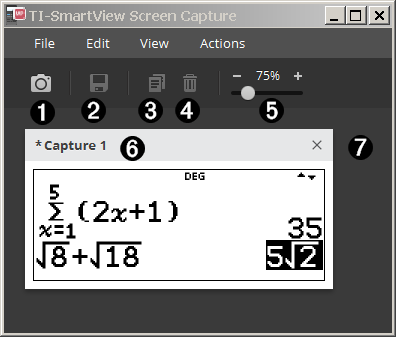
Dele af Skærmfangstvinduet
|
|
Fangst |
Klik her for at tage en emulator-skærmfangst. Bemærk: Der bliver automatisk føjet en ramme til hvert billede, når du indfanger det, men du kan fjerne rammen ved at klikke på View (Vis) > Hide Screen Capture Borders (Skjul Skærmfangstrammer). (Hvis du har flere billeder, fjerner dette rammen fra hvert billede). Med skærmfangst kan du:
At lukke Skærmfangster udløser en prompt om at gemme dine skærmfangster. Du kan starte en ny Skærmfangstsession under en session i |
||||||
|
|
Save (Gem) |
Klik her for at gemme udvalgte skærmfangster. |
||||||
|
|
Copy (Kopier) |
Klik her for at kopiere udvalgte skærmfangster til udklipsholderen. |
||||||
|
|
Delete (Slet) |
Klik her for at slette udvalgte skærmfangster. |
||||||
|
|
Resize (Tilpas størrelse) |
Forskyd prikken langs med bjælken, for at justere størrelsen på den nuværende skærmfangsts forhåndsvisning. |
||||||
|
|
Rename (Omdøb) |
Omdøb skærmfangsten ved at markere titlen og taste et nyt navn |
||||||
|
|
View (Vis) |
Vis skærmfangster her. |


