Vous pouvez personnaliser l'affichage de façon à montrer ou masquer les volets facultatifs et à modifier le type d'informations présentées dans chacun d'entre eux. Par défaut, le logiciel d'émulation
Liens thématiques
Affichage de l'écran de la calculatrice
|
|
||||||
|
|
|
 pour
pour  pour
pour 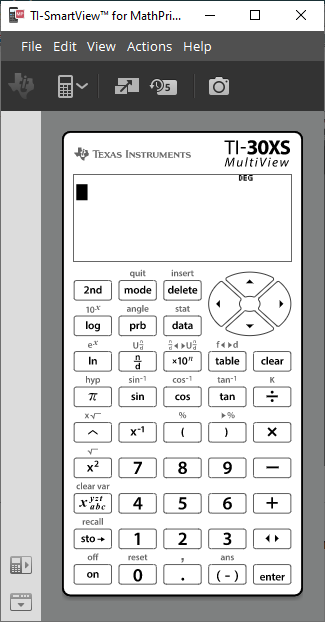
Choix d'un type d'émulateur
Cliquez sur la flèche pointant vers le bas de l'icône  pour choisir un type d’émulateur.
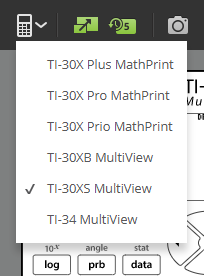
Chaque type d'émulateur affiche le modèle de calculatrice associé.
Changement de façade de calculatrice
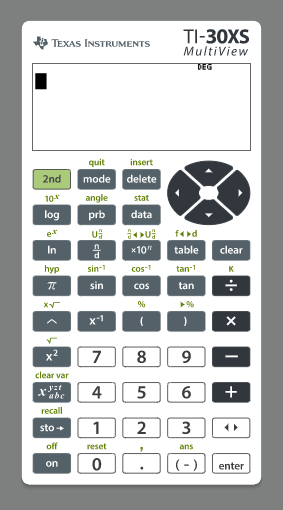
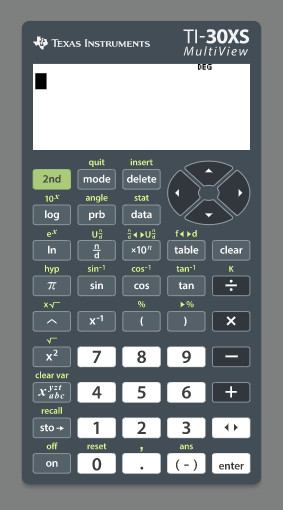
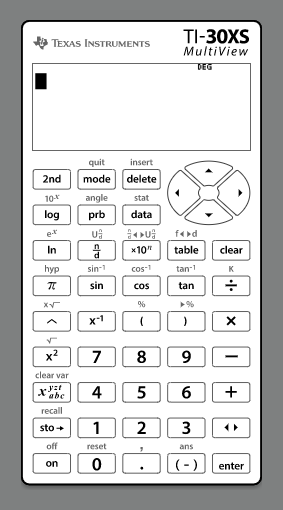
Pour changer la façade de la calculatrice :
| 1. | Cliquez sur View (Affichage). |
| 2. | Placez le pointeur de la souris sur Calculator Faceplate (Façade de la calculatrice). |
| 3. | Cliquez sur un nom de façade de calculatrice. |
|
Light (Clair) |
Dark (Sombre) |
Outline (Contour) |
|
|
|
|
Affichage ou masquage de l'historique des touches activées
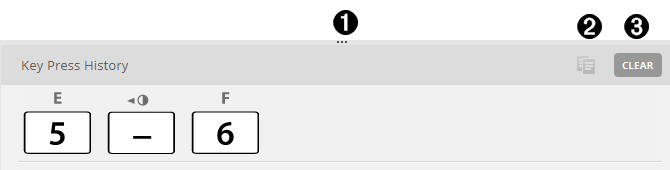
Cliquez sur  pour afficher ou masquer l'historique des touches activées.
Cliquez sur CLEAR (EFFACER) dans le volet situé à côté de l'historique pour effacer le contenu de l'historique.
|
|
Cliquez sur cette option et faites glisser le pointeur de la souris pour redimensionner le volet Key Press History (Historique des touches activées). |
|
Cliquez sur cette option après avoir sélectionné les touches afin de copier la police comme caractères graphiques. |
|
Cliquez ici pour effacer le contenu de |


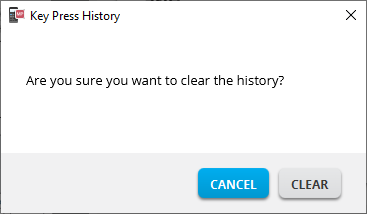
Lorsque vous cliquez sur Clear (Effacer), le message d'information suivant s'affiche :