Vous pouvez utiliser le clavier de l'ordinateur pour appuyer sur une touche plutôt que d'activer cette touche sur l'image du clavier de l'émulateur
Utilisation du clavier de l'ordinateur
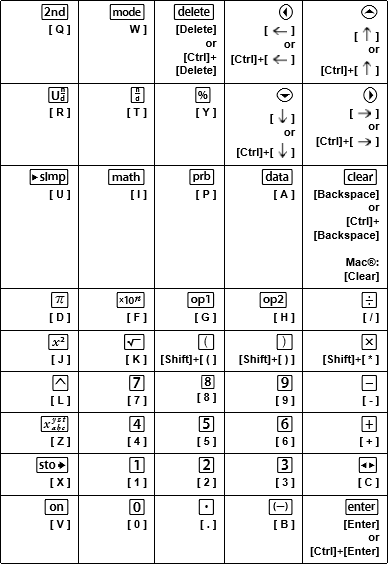
Pour appuyer sur une touche de l'émulateur à l'aide de votre clavier d'ordinateur, référez-vous au tableau ci-dessous afin d'identifier la touche du clavier correspondant à la touche de l'émulateur.
| • | TI-30X Pro MathPrint™ ou TI-30X Plus MathPrint™ les raccourcis clavier |
| • | TI-30X Prio MathPrint™ les raccourcis clavier |
| • | TI-30XS-30XB MultiView™ les raccourcis clavier |
| • | TI-34 MultiView™ les raccourcis clavier |
TI-30X Pro MathPrint™ ou TI-30X Plus MathPrint™
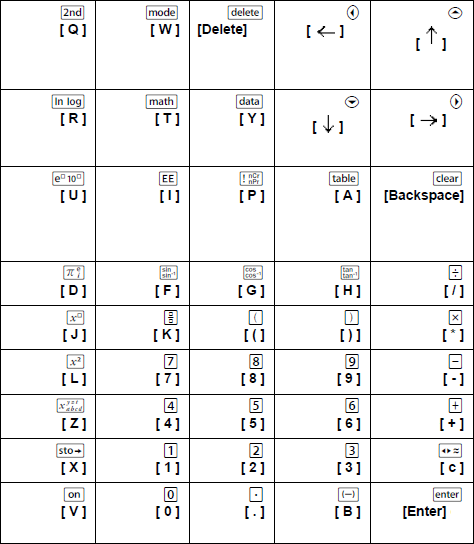
Exemple : Pour afficher l'écran Mode dans l'émulateur, appuyez sur la touche [W] sur le clavier de l'ordinateur, comme illustré dans le tableau ci-dessous.

TI-30X Pro MathPrint™ les raccourcis clavier:
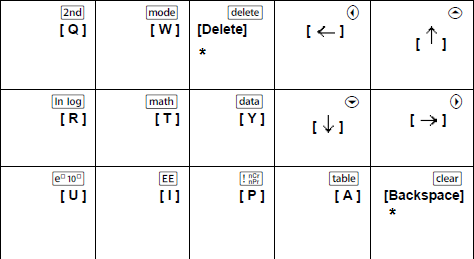
TI-30X Plus MathPrint™ les raccourcis clavier:
*Remarque :
Sur le clavier d'un ordinateur MAC :
| - | Appuyez sur [Delete] (Supprimer) pour activer J. |
| - | Appuyez sur [Backspace] (Retour arrière) pour activer -. |
TI-30X Prio MathPrint™
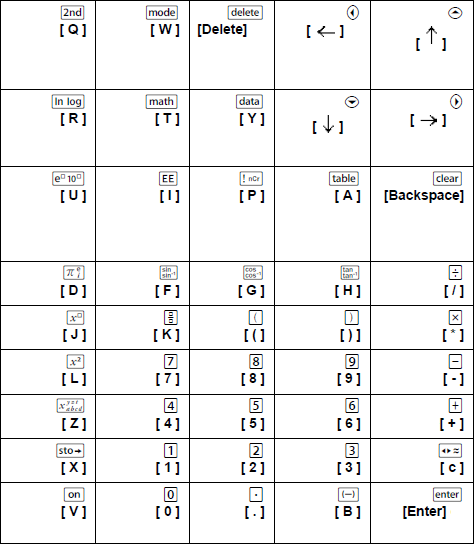
Exemple : Pour afficher l'écran Mode dans l'émulateur, appuyez sur la touche [W] sur le clavier de l'ordinateur, comme illustré dans le tableau ci-dessous.
TI-30X Prio MathPrint™ les raccourcis clavier:
*Remarque :
Sur le clavier d'un ordinateur MAC :
| - | Appuyez sur [Delete] (Supprimer) pour activer J. |
| - | Appuyez sur [Backspace] (Retour arrière) pour activer -. |
TI-30XS/30XB MultiView™
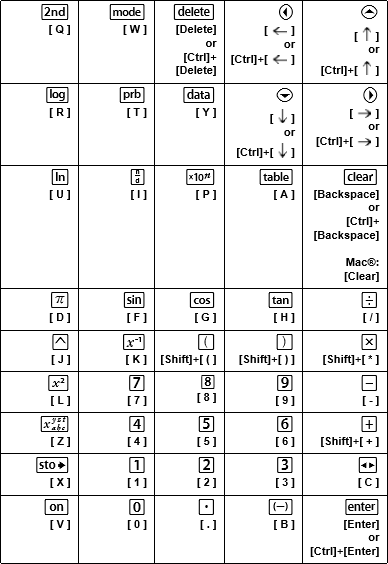
Exemple : Pour afficher l'écran Mode dans l'émulateur, appuyez sur la touche [W] sur le clavier de l'ordinateur, comme illustré dans le tableau ci-dessous.
TI-30XS MultiView™ les raccourcis clavier :
*Remarque :
Sur le clavier d'un ordinateur MAC :
| - | Appuyez sur [Delete] (Supprimer) pour activer J. |
| - | Appuyez sur [Backspace] (Retour arrière) pour activer -. |
TI-34 MultiView™
Exemple : Pour afficher l'écran Mode dans l'émulateur, appuyez sur la touche [W] sur le clavier de l'ordinateur, comme illustré dans le tableau ci-dessous.
TI-34 MultiView™ keyboard shortcuts:
*Remarque :
Sur le clavier d'un ordinateur MAC :
| - | Appuyez sur [Delete] (Supprimer) pour activer J. |
| - | Appuyez sur [Backspace] (Retour arrière) pour activer -. |